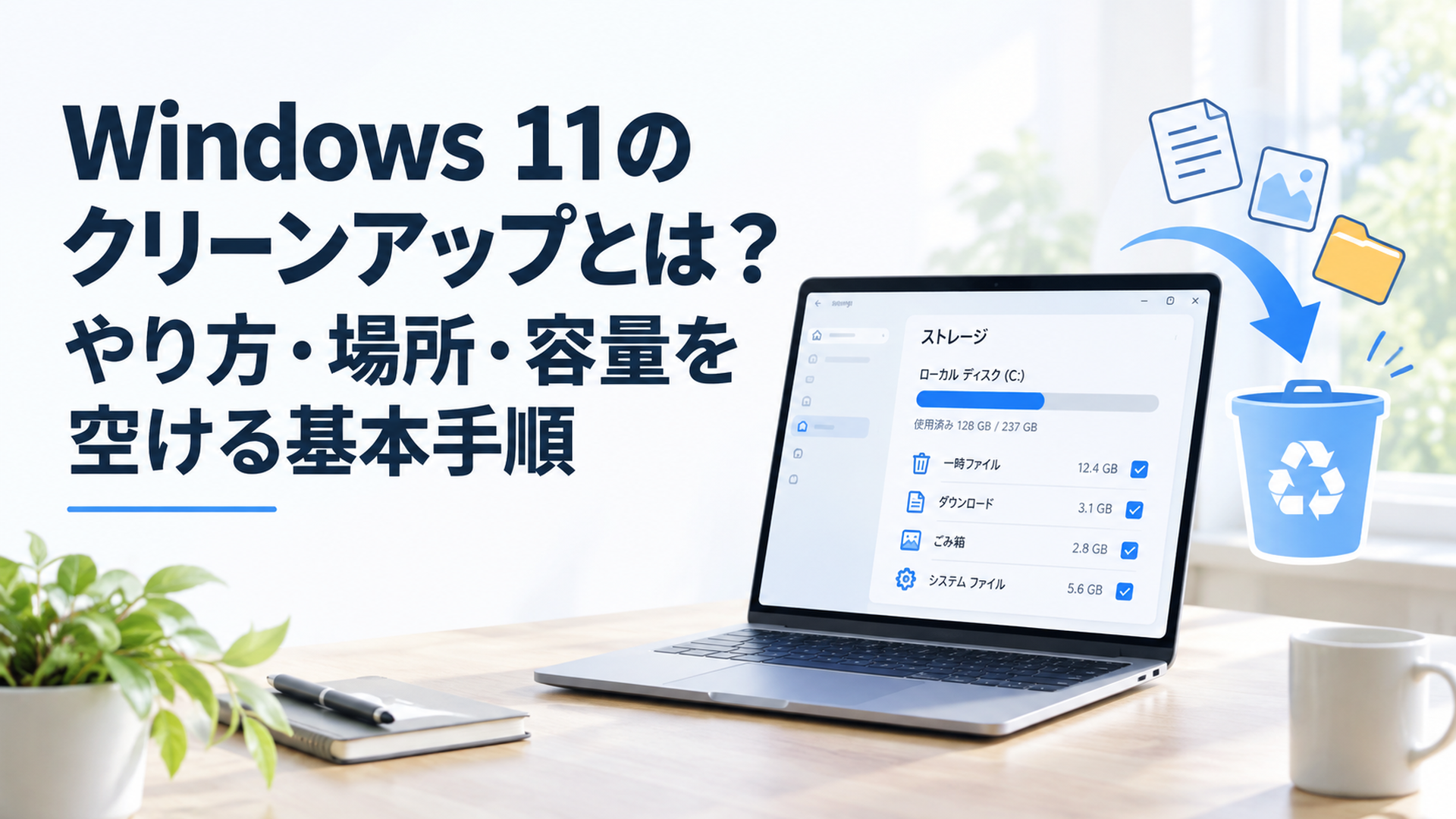
Windows 11で容量を空けるなら、まず「設定→システム→ストレージ」で原因を確認し、安全性を判断できる項目だけ削除するのが基本です。
2026年9月時点のWindows 11では、「クリーンアップ対象候補」「一時ファイル」「ストレージ センサー」に加え、従来の「ディスク クリーンアップ」も利用できます。この記事ではWindows 11 25H2を中心に画面と手順を確認し、Microsoftが案内するWindows 11向けの方法と照らし合わせながら、「どこにある?」「何を削除していい?」「容量が空かないときは?」を整理します。
Windows 11のクリーンアップはどこ?まずストレージを確認
Windows 11でクリーンアップを始めるなら、「スタート→設定→システム→ストレージ」が最初に確認したい場所です。
「クリーンアップ=ディスク クリーンアップ」と覚えている方もいるかもしれません。僕自身もWindowsを長く触っていると、つい昔からあるディスク クリーンアップを思い浮かべます。
しかし現在のWindows 11では、まずストレージ画面を見ることで、「何が容量を使っているのか」を確認してから整理できます。
主な方法を整理すると、次のようになります。
| 方法 | 開く場所 | 向いている用途 |
|---|---|---|
| クリーンアップ対象候補 | 設定→システム→ストレージ | 不要ファイルや大容量ファイルなどを探す |
| 一時ファイル | 設定→システム→ストレージ→一時ファイル | 一時データを項目別に確認して削除する |
| ストレージ センサー | 設定→システム→ストレージ | 日常的なストレージ整理を自動化する |
| ディスク クリーンアップ | タスクバーの検索から起動 | 従来方式で一時・システムファイルを整理する |
つまり、普段の入口は「ストレージ」、必要に応じて「ディスク クリーンアップ」も使うと考えると分かりやすいですよ!
Windows 11のクリーンアップとは?
そもそもWindows 11のクリーンアップとは、PC内に残っている一時ファイルや不要になったデータなどを整理し、SSDやHDDの空き容量を確保する作業です。
Windowsを使い続けると、アプリやWindowsが作成した一時データ、画像などのサムネイル、Windows Updateに関連するファイルなどが蓄積することがあります。
ただし、クリーンアップと「このPCをリセット」はまったく別の操作です。
クリーンアップは削除候補を選んで不要なデータを整理するものですが、PCのリセットはWindows環境そのものを再構成する機能です。
「クリーンアップを押したらPCの中身が全部消える」というものではありません。
とはいえ、ごみ箱やダウンロードしたファイル、以前のWindows環境など、ユーザーにとって必要なデータが削除対象になる場合があります。
「Windowsが削除候補として表示するもの」と「自分にとって不要なもの」は同じではない。
ここは最初に覚えておきたいポイントです。
2026年9月時点でWindows 11 25H2を中心に確認
この記事では2026年9月時点で、Windows 11 25H2の設定画面を中心に現行の導線を確認し、MicrosoftがWindows 11向けに案内しているサポート情報と照合しています。
実際に確認すると、容量管理の中心はやはり「設定→システム→ストレージ」に集約されており、一方で従来の「ディスク クリーンアップ」も検索から起動できます。
Windows 11は更新によって画面の名称や配置が変わる可能性があります。そのため、この記事より新しい大型アップデートを利用している場合は、設定画面の表示が一部異なる可能性がある点には注意してください。
なぜこの記事を書こうと思ったのか
「Windows 11 クリーンアップ」で調べると、新しいストレージ機能と昔からあるディスク クリーンアップが一緒に出てきて、結局どこを開けばいいの?となりやすいですよね。
そこでこの記事では、機能を片っ端から使うのではなく、SEとして普段から意識している「現象を見る→原因を探す→必要な処置を選ぶ」という順番で整理しました。
Windows 11のクリーンアップ対象候補はどう使う?
「設定→システム→ストレージ→クリーンアップ対象候補」と進むと、Windowsが整理候補として判断したファイルなどを確認できます。
MicrosoftのWindows向けサポート情報でも、空き領域を増やす方法の一つとして「クリーンアップ対象候補」が案内されています。
基本的な操作は次の流れです。
- 「スタート」を開く
- 「設定」を開く
- 「システム」を選択する
- 「ストレージ」を開く
- 「クリーンアップ対象候補」を選択する
- 表示されたカテゴリーを確認する
- 不要だと判断した項目を選択する
- 内容を確認してクリーンアップする
クリーンアップ対象候補では、一時ファイルだけでなく、大きなファイルや使用頻度の低いファイル、クラウドに同期されたファイル、使用されていないアプリなどが候補として提示される場合があります。
ここが従来の「一時ファイルを掃除する」というイメージとは少し違うところです。
たとえばCドライブの残り容量が少なくても、原因が50GBの動画なら、数百MBのキャッシュを消し続けても根本的な解決にはなりません。
ストレージ画面は「掃除機」というより、部屋のどこが物で埋まっているのかを確認する見取り図に近い機能だと考えると分かりやすいでしょう。
「一時ファイル」から削除する方法
一時ファイルを直接確認したい場合は、
「設定→システム→ストレージ→一時ファイル」
と進みます。
Windowsがストレージを分析し、削除候補となるデータをカテゴリーごとに表示します。
ここで注意したいのが、容量の数字だけを見てチェックしないことです。
「5GBあるから消そう」と考える前に、それが再作成できるキャッシュなのか、自分のファイルなのか、Windowsを以前の状態へ戻すためのデータなのかを確認してください。
クリーンアップでは「大きい順」よりも、「削除して問題ないと判断できる順」のほうが安全です。
ストレージ センサーなら自動で整理できる
Windows 11には「ストレージ センサー」も用意されています。
「設定→システム→ストレージ→ストレージ センサー」
から設定できます。
ストレージ センサーは、一時ファイルやごみ箱などを一定の条件で整理し、空き容量を管理するための機能です。
毎回手動でクリーンアップするのが面倒な方には便利ですが、ここでも「自動=何も確認しなくていい」という意味ではありません。
特にごみ箱を整理するタイミングやダウンロードフォルダーの扱いなどは、自分のファイル管理方法に合わせて確認しておきましょう。
仕事の資料を一度ダウンロードフォルダーへ保存してから整理する方と、ダウンロードしたものはすべて一時的なものとして扱う方では、適切な設定が違いますよね。
自動化は、自分のルールを決めてから使う。
これはWindowsのストレージ管理でも大切です。
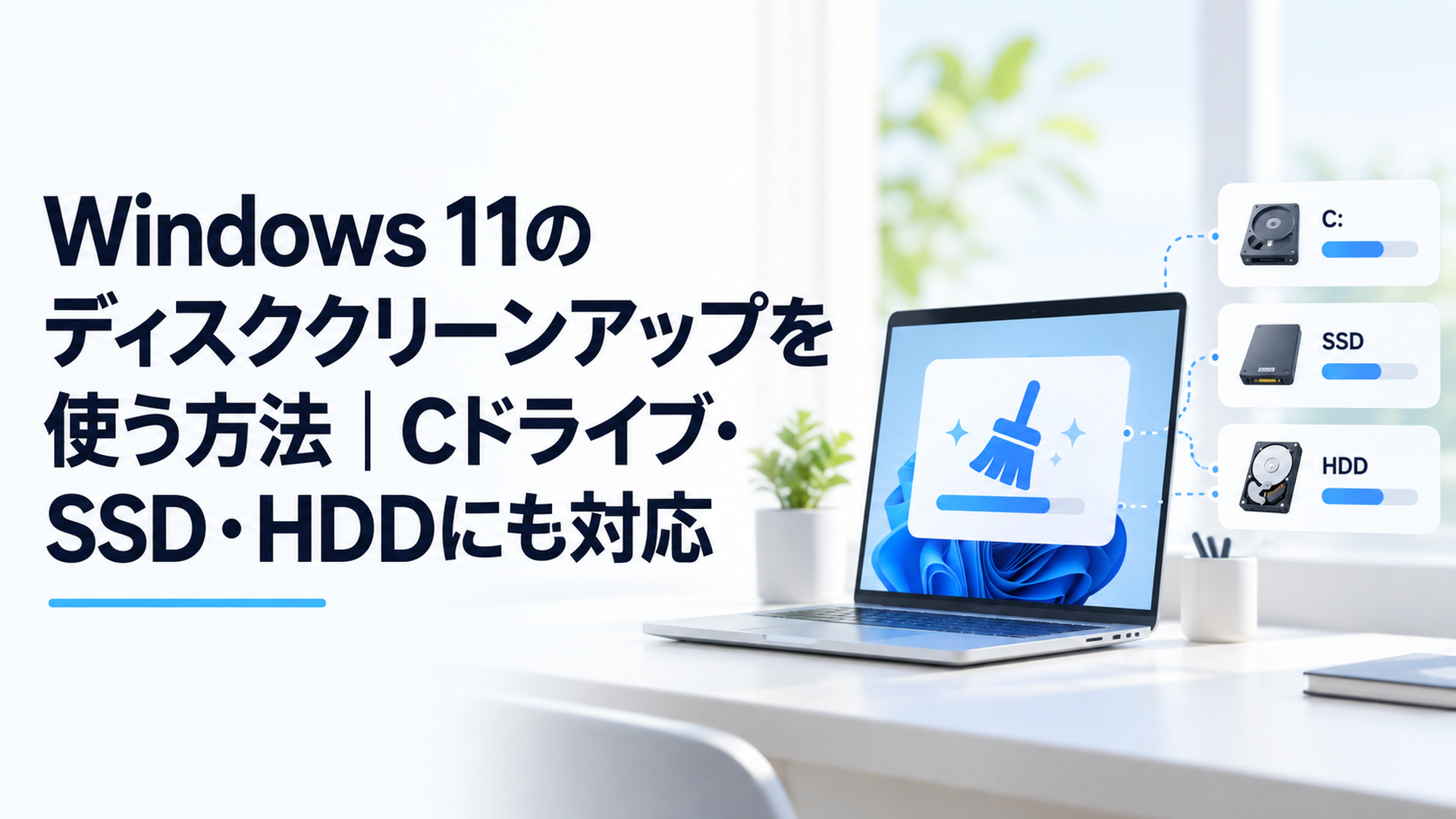
Windows 11のディスク クリーンアップはどうやる?
従来のディスク クリーンアップを使う場合は、タスクバーの検索から「ディスク クリーンアップ」を起動できます。
Windows 11になったからといって、従来のディスク クリーンアップが完全に使えなくなったわけではありません。
基本的な手順は次のとおりです。
- タスクバーの検索に「ディスク クリーンアップ」と入力する
- 検索結果から「ディスク クリーンアップ」を起動する
- クリーンアップしたいドライブを選択する
- 「OK」を選択する
- 「削除するファイル」の一覧を確認する
- 不要だと判断した項目にチェックを入れる
- 「OK」を選択する
- 確認後にファイルを削除する
WindowsがCドライブにインストールされている一般的な環境なら、Cドライブを対象として確認することになります。
起動するとWindowsが削除候補を調査するため、環境によっては計算に少し時間がかかる場合があります。
この段階では、表示されたものが即座に削除されるわけではありません。
「システム ファイルのクリーンアップ」とは?
ディスク クリーンアップには「システム ファイルのクリーンアップ」もあります。
これは通常の削除候補に加え、Windowsに関係するシステムファイルを含めて再度調査する機能です。
Microsoftも、より多くの空き領域が必要な場合の方法としてシステムファイルをクリーンアップする手順を案内しています。
ただし、ここで大切なのは「システムファイルまで表示された!全部消せばたくさん空く!」と考えないことです。
システム関連の削除候補には、Windows Updateなどに関連するデータだけでなく、状況によっては以前のWindows環境に関係するファイルが含まれる場合があります。
削除対象が広がる分、何を消すのか確認する重要性も高くなるわけです。
クリーンアップで何GB空くかはPCによって違う
「Windows 11をクリーンアップすると何GB空きますか?」という疑問もありますが、固定された答えはありません。
Windows Updateを実行した時期、アップグレードの有無、一時ファイルの蓄積量、PCの利用状況などによって候補は変化します。
ほとんど不要ファイルがないPCなら削除できる量は小さくなりますし、更新後などには普段より大きなデータが候補として表示されることも考えられます。
そのため、ネット上で見つけた「○GB空いた」という数字を基準にするより、自分のPCに表示された削除可能容量と、その内訳を見ることが重要です。
Windows 11のクリーンアップで何を削除していい?
目安としては「再作成できる一時データは比較的削除しやすい」「自分のファイルは中身を確認」「以前のWindows環境は特に慎重」と3段階で考えると分かりやすいです。
Windows 11初心者の方にとって、操作方法以上に悩むのがここではないでしょうか。
削除項目はPCの状態によって異なるため、名前だけで一律に「全部安全」と断定するのは適切ではありません。
判断の目安を整理すると、次のようになります。
| 判断の目安 | 代表例 | 削除前に考えること |
|---|---|---|
| 比較的削除しやすい | 一時ファイル、サムネイルなど再生成可能なキャッシュ | 必要に応じて再作成されることを理解する |
| 中身を確認する | ごみ箱、ダウンロードしたファイル | 必要な個人ファイルが残っていないか確認する |
| 特に慎重に判断する | 以前のWindows環境など | ロールバックなどの機能を失わないか確認する |
これは「上段なら無条件で削除していい」という意味ではありません。
最終的にはWindowsに表示された説明を読み、自分の環境で不要か判断してから削除してください。
一時ファイルやキャッシュはなぜ再び増える?
一時ファイルやキャッシュは、Windowsやアプリの動作を助けるために作られるデータです。
たとえばサムネイルは、画像や動画などをエクスプローラーで一覧表示するときに、プレビューを素早く表示するために利用されます。
描画処理に関係するDirectXシェーダーキャッシュなどが削除候補として表示されることもあります。
こうしたキャッシュには、削除しても必要になればWindowsやアプリによって再作成されるものがあります。
つまり、クリーンアップ後に再び一時ファイルが増えても、それだけで異常とは限りません。
これは机の上のメモ用紙に少し似ています。
作業が終わったメモを捨てても、新しい仕事を始めればまたメモが増えますよね。PCの一時データにも、利用を続けることで再び作られるものがあるんです。
ごみ箱は「削除候補」でも中身を見る
ごみ箱は、ユーザーが削除したファイルを一時的に保持する場所です。
そのため容量を確保したいときの候補になりますが、まだ復元する可能性のあるファイルが残っていないか確認してから空にすることをおすすめします。
特にごみ箱が数GB単位になっていると、「ここを消せば一気に空く!」と魅力的に見えます。
でも容量が大きいほど、大きな動画や重要なファイルが紛れ込んでいる可能性も考えて、一度中身を見たほうが安心です。
ダウンロードしたファイルは一時ファイル感覚で消さない
さらに慎重に扱いたいのが「ダウンロード」です。
ブラウザーなどから取得したPDF、写真、ZIPファイル、ソフトウェアのインストーラー、仕事や学校で使用する資料をダウンロードフォルダーへ残している方も多いでしょう。
これらはWindowsが動作のために自動生成したキャッシュとは性質が違います。
必要なファイルがある場合は、ドキュメントなど適切なフォルダーや外付けストレージへ移動してから整理してください。
「ダウンロードした=不要」ではありません。
僕自身、PCを整理するときはこの区別をかなり意識しています。一時データの削除と、自分で保存したファイルの整理を同じ「掃除」として扱わないほうが事故を防ぎやすいからです。
Windows.oldは特に慎重に削除する
大きな容量になりやすく、特に注意したいのがWindows.oldを含む以前のWindows環境です。
Windowsのアップグレード時には、以前のWindows環境に関係するファイルがWindows.oldフォルダーへ保存されることがあります。
MicrosoftのWindows向けサポート情報では、アップグレード後に以前のWindowsバージョンへ戻せる期間について原則10日間と案内されています。
そして、この期間中に以前のWindows環境を削除すると、以前のバージョンへ戻すために必要なファイルも失われます。
削除した以前のWindows環境を通常の操作で元へ戻すことはできません。
そのためアップグレード直後なら、容量だけを理由にWindows.oldを急いで削除するより、新しいWindows環境で普段使うアプリやプリンター、周辺機器などが問題なく利用できるか確認してから判断したほうが安全です。
Microsoftの案内では、以前のWindowsバージョンに関するファイルは原則としてアップグレードから10日後に自動削除されます。
ただし、アップグレード方法やPCの状態などによって状況が異なる可能性があるため、自分のPCで「戻す」機能の状態や削除項目の説明を確認することを優先してください。
数GB、あるいはそれ以上の空き容量が魅力的に見えても、「戻せる」という保険を自分から捨てる操作になる場合があります。
ここはキャッシュ削除とは重みが違います。
Windows 11の容量不足・クリーンアップが終わらないときは?
クリーンアップしても容量不足が解消しないなら、削除を繰り返すより「何が容量を使っているか」をもう一度ストレージ画面で確認しましょう。
ここが、僕がWindows 11のクリーンアップで最も大切だと考えている部分です。
一時ファイルを消しても解決しないことがある
たとえば256GBのSSDを搭載したPCで、大容量のゲームや動画などがストレージの多くを占めているとします。
この場合、一時ファイルを数百MB整理できたとしても、容量不足の根本原因はほとんど変わりません。
反対に、Windowsの更新などをきっかけに一時・システム関連ファイルが増えているなら、クリーンアップが有効な場合があります。
つまり、
容量不足→クリーンアップ
と機械的に考えるのではなく、
容量不足→何が増えた?→不要?→適切な整理方法は?
と考えたほうがいいわけです。
SEとしてシステムを見ていると、「起きている現象」と「その原因」を分けることの大切さを何度も感じます。
たとえばログが異常に増え続けてディスクを圧迫しているシステムで、毎日ログを手作業で削除しても根本的な解決にはなりません。
Windows 11でも同じです。
Cドライブがいっぱいなのは現象であって、原因はPCごとに違います。
この視点を持っているだけで、「クリーンアップしたのに全然空かない!」という迷路から抜け出しやすくなります。
Tempフォルダーがすぐ増えるなら原因を調べる
一時ファイルを削除した直後なのに、短期間で再び容量が大きく減ってしまう場合もあります。
Microsoftは、クリーンアップ対象候補を利用したあとでもTempフォルダーが急速にいっぱいになるケースについて、Microsoft Store関連のキャッシュやWindows Updateなどを含めた対処方法を案内しています。
そのような場合は、ひたすらTempフォルダーを削除し続けるのではなく、何が繰り返しデータを生成しているのかを確認する視点が必要です。
正常な利用によってキャッシュが再生成されているだけなのか、特定のアプリや更新処理に関連して異常に増えているのかでは対処が違います。
「また増えたから、もっと強力に消そう」ではなく、「なぜこんなに早く戻ったんだろう?」と考えるほうが、結果的に近道になることがあります。
ディスク クリーンアップが終わらないときは?
ディスク クリーンアップでは、削除できるファイルを調査・計算する処理が行われます。
対象となるファイルが多い環境では、画面上の変化が少なくても処理に時間がかかる場合があります。
特にシステムファイルを含めて確認している途中なら、すぐにフリーズしたと判断して電源ボタンを長押しするのは避けたいところです。
しばらく待っても明らかに処理が進まず、Windows自体は通常操作できる状態なら、通常の手順でWindowsを再起動したうえで再度確認する方法があります。
強制終了は最後の手段と考えましょう。
クリーンアップすればWindows 11は速くなる?
クリーンアップの主目的は、ストレージの空き容量を確保することです。
「一時ファイルを消せばWindows 11が劇的に高速化する」と期待するのはおすすめしません。
Microsoftは、ストレージの空き容量不足がPCのパフォーマンスやWindows Updateに影響する可能性があることを案内しています。
そのため、空き容量が極端に不足しているPCなら、不要データを整理して十分な空き容量を確保することには意味があります。
ただし、PCが遅い原因はストレージ容量だけではありません。
CPUの負荷、メモリ不足、バックグラウンドアプリ、ストレージ自体の性能など、さまざまな要因があります。
僕は「クリーンアップ=高速化テクニック」ではなく、「Windowsのストレージを適切に管理するメンテナンス」と捉えるほうが実態に近いと考えています。
Windows 11のクリーンアップはどう使い分けるべき?
初心者なら「ストレージで原因確認→必要な項目だけ整理→必要ならストレージ センサーで自動化」という順番がおすすめです。
ディスク クリーンアップが古いから使ってはいけない、という話ではありません。
僕なら用途を次のように分けます。
普段の容量確認では「設定→システム→ストレージ」を最初に見ます。
ここなら一時ファイルだけでなく、アプリや個人ファイルなども含めて、どのカテゴリーがストレージを使っているのか把握しやすいからです。
そのうえで、一時ファイルを整理したいなら「一時ファイル」や「クリーンアップ対象候補」、日常的な整理を自動化したいなら「ストレージ センサー」を使います。
従来方式で削除候補を確認したい場合や、「システム ファイルのクリーンアップ」を使いたい場合にはディスク クリーンアップを選びます。
つまり、どちらが優秀かを決める必要はありません。
ストレージ画面は「原因を探しながら整理する道具」、ディスク クリーンアップは「特定の不要ファイルを確認して整理する道具」という違いで考えると理解しやすいでしょう。
「一番大きいファイル」より「意味が分かるファイル」から
容量不足になると、一番大きな削除候補に目が向きますよね。
でも僕がより重視したいのは、「どれだけ大きいか」ではなく「消したときに何が起きるか理解できているか」です。
サムネイルのような再生成可能なキャッシュと、仕事で使うPDFが入ったダウンロードフォルダーと、以前のWindowsへ戻るためのファイルでは、同じ10GBだったとしても削除の意味がまったく違います。
だからこそ、
原因を確認する→削除項目の役割を確認する→不要と判断できたものだけ削除する
という3段階で進めるのが安全です。
Windowsのストレージ管理は「どれだけ大量に消せたか」を競う作業ではありません。
必要なデータを残しながら、不要なものだけを整理できれば成功なんです。
今後も「ストレージを見てから判断」が基本になると考える
ここからは僕の見方ですが、Windows 11の容量管理では、単体の「掃除ツール」だけを見るより、ストレージ全体を可視化して原因から対処する考え方がより重要だと感じています。
アプリが原因ならアンインストール、大容量の写真や動画なら移動、一時ファイルならクリーンアップというように、原因によって適切な方法が違うからです。
これはスマートフォンでも同じですよね。
写真がストレージの大半を占めているスマホでブラウザーのキャッシュだけを何度消しても、容量不足はなかなか解決しません。
Windows 11でも、「何を消すか」の前に「何が使っているか」を見る。
この一手間が、必要なデータを誤って削除するリスクを減らし、本当に効果のある容量対策につながると僕は考えています。
まとめ|Windows 11のクリーンアップはストレージ確認から始めよう
Windows 11で空き容量を増やしたいなら、まず「設定→システム→ストレージ」を開き、何が容量を使っているのか確認しましょう。
2026年9月時点のWindows 11 25H2を中心に確認すると、「クリーンアップ対象候補」「一時ファイル」「ストレージ センサー」を利用でき、従来の「ディスク クリーンアップ」も検索から起動できます。
削除項目は、一時ファイルや再生成可能なキャッシュは比較的整理しやすい、ごみ箱やダウンロードしたファイルは中身を確認、以前のWindows環境は特に慎重に判断するという3段階で考えると分かりやすいです。
特にWindows.oldを含む以前のWindows環境は、削除すると以前のWindowsバージョンへ戻せなくなる場合があります。アップグレード後のロールバック可能期間はMicrosoftの案内では原則10日間なので、新しい環境に問題がないことを確認してから判断しましょう。
そして、一時ファイルを消してもすぐ容量不足になる場合は、削除量を増やすのではなく原因を探すことが大切です。
ストレージで原因を見る→削除する意味を確認する→不要なものだけ整理する。
この順番を覚えておけば、Windows 11のクリーンアップを「とにかく消す作業」ではなく、安全なストレージ管理として使えるようになりますよ!
よくある質問
Windows 11のクリーンアップはどこにありますか?
まず「スタート→設定→システム→ストレージ」を開いてください。
ここから「クリーンアップ対象候補」「一時ファイル」「ストレージ センサー」を利用できます。従来のディスク クリーンアップを使う場合は、タスクバーの検索で「ディスク クリーンアップ」と入力して起動します。
Windows 11のクリーンアップでは何を削除しても大丈夫ですか?
一時ファイルや再生成可能なキャッシュは比較的整理しやすい項目ですが、削除候補だからといって無条件にすべて消すのは避けましょう。
ごみ箱やダウンロードしたファイルには個人データが残っている可能性があります。以前のWindows環境はロールバックに影響するため、さらに慎重な確認が必要です。
Windows 11をクリーンアップすると何GB空きますか?
決まった容量はありません。
一時ファイルの量、Windows Updateやアップグレードの状況、アプリや個人ファイルの使用状況などによって変わります。他人のPCで空いた容量ではなく、自分のWindows 11のストレージ画面やディスク クリーンアップに表示された内訳を確認して判断するのが確実です。
高橋健太(たかはしけんた)/現役SEのIT探求ブロガー
コメント