Windows 11のディスククリーンアップは、Cドライブなどの一時ファイルや不要なシステムファイルを選んで削除し、空き容量を増やす標準機能です。
SSD・HDDのどちらでも使えますが、「ダウンロード」「ごみ箱」「以前のWindowsのインストール」などは影響を確認してから削除するのがポイントです。
Windows 11のディスククリーンアップとは?SSD・HDDでも使える?
ディスククリーンアップは、Windowsが削除候補として検出した一時ファイルやシステムファイルを確認し、必要なものだけ選んで整理する機能です。SSDでもHDDでも利用できます。
MicrosoftはWindows 11向けの公式サポートで、ディスククリーンアップを使って一時ファイルやシステムファイルを削除し、ドライブの空き領域を増やす方法を案内しています。
Microsoft Learnでも`cleanmgr`はWindows 11に適用されるコマンドとして掲載されており、一時ファイルやインターネット関連ファイル、ごみ箱などの不要なファイルを整理できることが確認できます。
つまり、ディスククリーンアップは昔のHDDだけを対象にした機能ではありません。
Windows 11がSSDにインストールされていて、そのSSDがCドライブとして使われている一般的なPCでも利用できます。
ディスククリーンアップはPCの初期化とは違う
名前から少し怖く感じるかもしれませんが、ディスククリーンアップはCドライブ全体を消去する操作ではありません。
表示された削除候補の中からユーザーが項目を選び、その対象を整理する機能です。
Windowsの再インストールや「このPCをリセット」といった初期化操作とは、目的も影響範囲も異なります。
ただし、「選択した項目なら何でも気軽に消してよい」という意味でもありません。
ごみ箱やダウンロードフォルダーのように自分のファイルが関係する項目や、以前のWindows環境へ戻るために必要となるデータもあるからです。
僕がこの記事を書こうと思った理由もここにあります。
「Cドライブをクリーンアップしたい」と調べると、一時ファイルの削除からPC初期化まで「消す操作」がいろいろ出てきますよね!
初心者の方にとって重要なのは、削除量を競うことではなく、何を消そうとしているのかを理解してから実行することだと僕は考えています。
Microsoftは現在「ストレージ」からの整理も案内している
Windows 11では、従来のディスククリーンアップだけが空き容量を増やす方法ではありません。
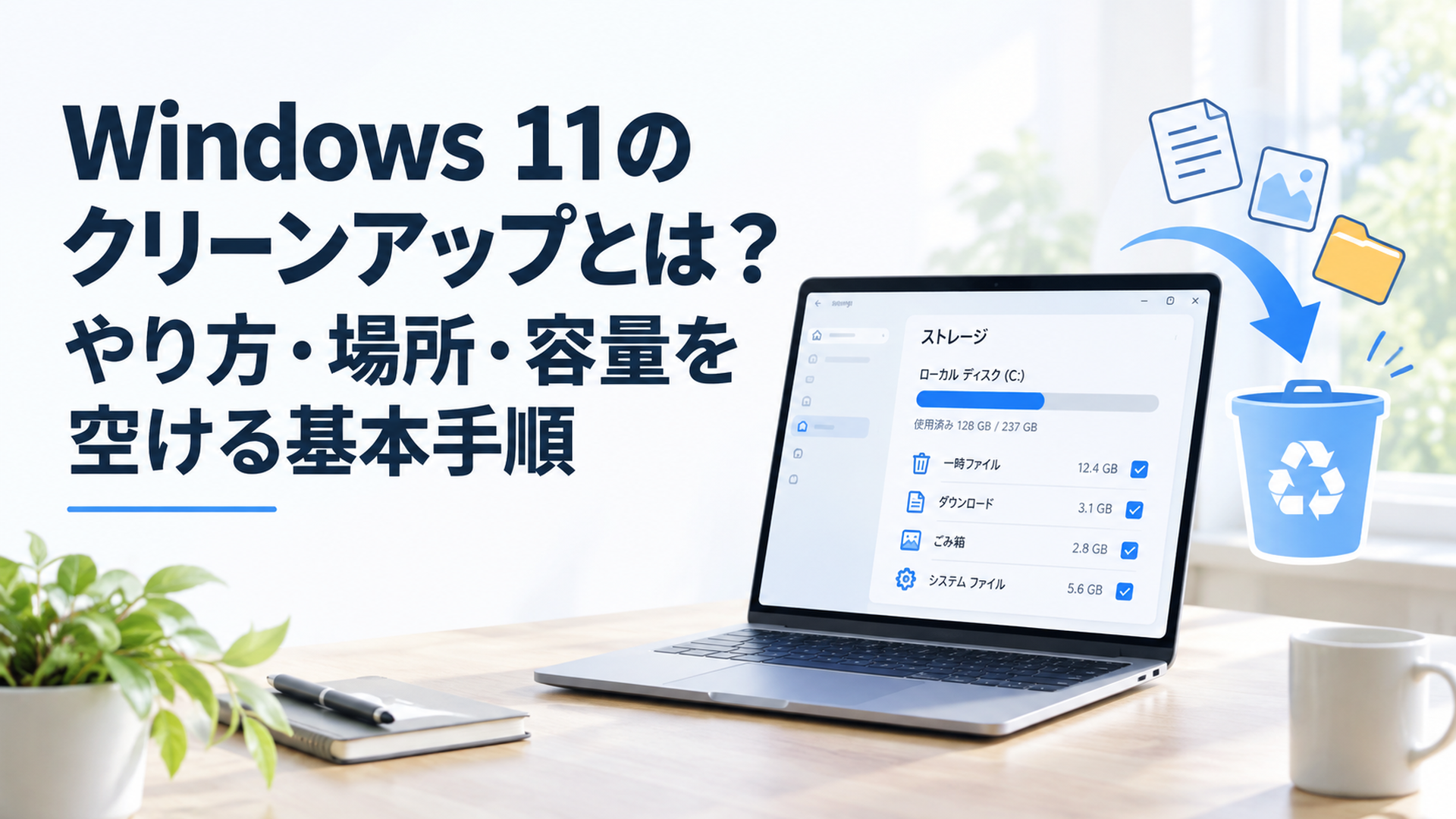
Microsoftは「設定」→「システム」→「ストレージ」から、ストレージの使用状況を「インストールされているアプリ」「一時ファイル」「システムと予約済み」などの分類で確認できる仕組みを用意しています。
さらに「クリーンアップ対象候補」では、一時ファイルだけでなく、大きなファイルや使用していないファイル、クラウドと同期したファイル、使っていないアプリなどを確認できます。
ここが大事です。
今のWindows 11では「とりあえずディスククリーンアップ」ではなく、ストレージ設定で容量不足の原因を確認してから、必要な掃除方法を選ぶ考え方が分かりやすいと僕は感じます。
ディスククリーンアップは今も使える便利な道具ですが、Windows 11のストレージ管理全体の中にある一つの選択肢として考えてみましょう。
Windows 11でCドライブをディスククリーンアップする方法は?
最も分かりやすい方法は、タスクバーの検索で「ディスク クリーンアップ」を検索し、対象ドライブを選んで削除項目を確認する方法です。
Microsoft公式のWindows向け案内でも、検索ボックスからディスククリーンアップを検索して起動する方法が紹介されています。
基本的な手順は次のとおりです。
1. タスクバーの検索を開く
2. 「ディスク クリーンアップ」と入力する
3. 検索結果から「ディスク クリーンアップ」を起動する
4. クリーンアップしたいドライブを選択する
5. 「OK」をクリックする
6. Windowsが削除可能なファイルを計算するまで待つ
7. 「削除するファイル」から整理したい項目を確認する
8. 削除したい項目だけにチェックを入れる
9. 「OK」をクリックする
10. 確認画面で内容を再確認する
11. 問題がなければ「ファイルの削除」を実行する
Cドライブを整理したい場合は、通常「C:」と表示されているWindowsのシステムドライブを選択します。
複数のSSDやHDDを搭載しているPCでは、ここを間違えないようにしましょう。
cleanmgrから直接起動することもできる
ディスククリーンアップの実体として覚えておくと便利なのが`cleanmgr`です。
`Win`+`R`キーで「ファイル名を指定して実行」を開き、
`cleanmgr`
と入力して実行できます。
Microsoft Learnでは`cleanmgr`がWindows 11に適用されることに加え、`/d`で対象ドライブを指定するなどのコマンドラインオプションも案内されています。
ただ、初心者の方が通常の掃除をするだけなら、複雑なオプションを覚える必要はありません。
検索からディスククリーンアップを起動し、対象ドライブと削除項目を画面で確認する方法の方が迷いにくいでしょう。
SSDとHDDで操作を変える必要はある?
ディスククリーンアップで不要ファイルを整理するという目的なら、SSD用とHDD用で別々の操作を覚える必要は基本的にありません。
重要なのは記録媒体の種類ではなく、どのドライブに削除したいデータがあるかです。
たとえばCドライブがSSD、Dドライブがデータ保存用HDDというPCでCドライブの空き容量が不足しているなら、まず確認すべきなのはCドライブです。
「SSDだからディスククリーンアップは不要」「HDDだから実行すれば速くなる」といった単純な話ではありません。
ディスククリーンアップの主目的は、あくまで不要なデータを整理して空き領域を確保することです。
Windows 11のディスククリーンアップでは何を削除すればいい?
削除候補は「比較的削除しやすいデータ」「中身を確認するデータ」「システムへの影響を確認するデータ」の3段階に分けると判断しやすくなります。
Microsoft公式も、ディスククリーンアップでは削除したいファイルの種類にチェックを入れ、項目名を選択すると説明を確認できると案内しています。
ここで避けたいのが、表示された項目を見ずに全部チェックすることです。
僕なら初心者の方には、次のように整理して考えることをおすすめします。
| 分類 | 代表的な項目 | 削除するときの考え方 |
|---|---|---|
| 比較的削除しやすい | 一時ファイル、縮小表示、DirectXシェーダーキャッシュなど | キャッシュや一時データが中心。項目の説明を確認して判断 |
| 中身を要確認 | ごみ箱、ダウンロードなど | 自分で保存した必要なファイルがないか確認 |
| システム上の影響を要確認 | 以前のWindowsのインストール、Windows Update関連など | 回復や以前の環境へ戻る操作への影響を理解してから判断 |
この分類で重要なのは、Windowsが「削除候補」として表示したことと、その人にとって不要なデータであることは別だと考えることです。
一時ファイルや縮小表示は比較的判断しやすい
一時ファイルやキャッシュは、アプリやWindowsが処理を行う途中で作ったり、表示を効率化するために保存したりするデータです。
たとえば「縮小表示」は、画像などのサムネイルを素早く表示するために使われるデータです。
削除後に必要になれば再作成される種類のキャッシュもあるため、自分の写真や文書そのものを削除する操作とは性格が異なります。
とはいえ、名前だけで判断するのではなく、ディスククリーンアップに表示される説明も確認しましょう。
「ダウンロード」は個人ファイルとして扱う
特に慎重に確認したいのがダウンロードフォルダーです。
PDF、ZIPファイル、写真、仕事で受け取った資料、アプリのインストーラーなどを「あとで使うから」と置いたままにしている方も多いですよね!
これらはキャッシュとは違い、自分自身が必要・不要を判断するデータです。
Microsoftが案内するストレージセンサーでも、既定設定ではダウンロードフォルダーは自動的な整理対象にならず、ユーザーが設定した場合に管理される仕組みになっています。
この設計から見ても、「ダウンロード=不要な一時データ」と決めつけない方がよいことが分かります。
ごみ箱も削除前に一度確認する
ごみ箱も同様です。
通常、ごみ箱に残っているファイルならWindowsの操作で元の場所へ戻せますが、ごみ箱自体を空にすればその通常の復元操作は使えなくなります。
そのため、「ごみ箱が数GBあるからラッキー!」と容量だけを見て削除するのではなく、必要なファイルが混ざっていないか確認してから整理しましょう。
ここでは「データが技術的に絶対復元できない」とまで断定する必要はありません。
大切なのは、ディスククリーンアップ後にWindowsの通常操作だけで簡単に元へ戻せるとは考えないことです。
システムファイルのクリーンアップは何が違う?
「システムファイルのクリーンアップ」を使うと、通常の一時データだけでなく、古いWindows関連データなど、より広い範囲を削除候補として確認できます。
Microsoft公式のディスククリーンアップ手順でも、さらに容量を確保したい場合は「システムファイルのクリーンアップ」を選択し、Windowsによる計算後に削除するシステムファイルを選ぶ方法が案内されています。
基本的な流れは次のとおりです。
- ディスククリーンアップを起動する
- 対象ドライブを選択する
- 「システムファイルのクリーンアップ」を選ぶ
- 必要に応じて対象ドライブを再度選ぶ
- 削除候補の計算を待つ
- 各項目の説明と削除容量を確認する
- 不要だと判断できる項目だけ選ぶ
- 「OK」から削除を実行する
システムファイルまで対象を広げると、通常のクリーンアップより大きな容量が表示される場合があります。
しかし、数字が大きいほど優先的に削除すべきとは限りません。
システム関連データには、Windows Updateや回復などに関係するものが含まれる場合があるからです。
「以前のWindowsのインストール」はなぜ要注意?
特に覚えておきたいのが「以前のWindowsのインストール」です。
これはWindows 10からWindows 11へのアップグレードだけに限定した話ではなく、Windowsを新しいバージョンへアップグレードした後、以前のバージョンへ戻るために必要となるWindows.oldなどのデータが関係します。
Microsoft公式によると、アップグレードから10日未満の場合、以前のWindowsが削除可能なシステムファイルとして表示されることがあります。
Microsoftは、これを削除するとWindows.oldフォルダーが削除され、以前のバージョンへ戻せなくなると明確に注意しています。
さらに、以前のバージョンのWindowsは通常、アップグレードから10日後に自動的に削除されます。
つまり、このデータは単純な「古いから不要なゴミ」ではありません。
アップグレード直後に不具合が発生した場合、「以前のバージョンへ戻る」という選択肢が役立つことがあります。
Microsoftの回復手順でも、以前のバージョンへ戻すにはWindows.oldと`$windows.~bt`の内容を保持する必要があるとされています。
そのため僕なら、Windowsの大きな更新をした直後は、空き容量だけを理由に以前のWindows環境を急いで削除しません。
数日使って問題がないか確認し、「もう以前の環境へ戻る必要はない」と判断できてから整理する方が安心だと考えています。
Windows Update関連は時間がかかる場合もある
システムファイルの整理では、通常のキャッシュ削除より処理に時間がかかる場合があります。
削除候補の計算そのものにも時間がかかることがあるため、すぐに画面が変わらなくても慌てず待ちましょう。
ノートPCで大きなクリーンアップを行うなら、途中でバッテリー切れにならないようACアダプターを接続しておくと安心です。
また、意味を理解できないシステム項目については、無理に削除する必要はありません。
「よく分からないけれど容量が大きいから消す」より、分からないものはいったん残すくらいの慎重さでちょうどいいと僕は考えています。
Cドライブの容量不足が直らないときはどうする?
ディスククリーンアップ後もCドライブがいっぱいなら、原因が一時ファイルではなく、アプリ・ゲーム・写真・動画など別のデータにある可能性があります。
ここで何度もディスククリーンアップを繰り返しても、削除候補がほとんど残っていなければ大きな空き容量は作れません。
そんなときに役立つのが、Windows 11の「設定」→「システム」→「ストレージ」です。
Microsoftによると、この画面ではストレージ使用量を「インストールされているアプリ」「一時ファイル」「システムと予約済み」などのカテゴリに分けて確認できます。
たとえばゲームやアプリが大半を占めているなら、キャッシュ掃除より不要なアプリを整理する方が効果的です。
写真や動画が大きいなら、必要に応じて別のドライブや外部ストレージへ移す方法を検討できます。
ディスククリーンアップは「原因を切り分ける入口」にもなる
ここは現役SEとして普段システムを扱っている感覚ともつながる部分です。
トラブル対応では、いきなり対処法を全部試すより「原因はどこなのか」を切り分けた方が効率的ですよね!
Cドライブの容量不足も同じです。
ディスククリーンアップを開いて削除候補がほとんどないなら、一時ファイルが主原因ではない可能性が高いと考える材料になります。
逆に一時ファイルや古いシステム関連データが大きな容量を占めていれば、クリーンアップを検討する意味があります。
僕はこの使い方を、単なる「掃除」ではなくストレージの健康診断に近いものだと考えています。
削除できるGB数だけを見るのではなく、「何が容量を使っているのか」を探す入口にするわけです。
ストレージセンサーとはどう使い分ける?
Windows 11には「ストレージセンサー」もあります。
Microsoftによると、ストレージセンサーは一時ファイルやごみ箱の項目などを管理して、自動的に空き領域を増やす機能です。
既定ではストレージセンサーはオフですが、PCのディスク領域が不足した場合には、Windowsが一部の一時ファイルを管理する目的で有効化し、通知する場合があります。
また、ストレージセンサーは基本的にWindowsが入っているシステムドライブ、通常はCドライブで動作します。
僕なら次のように使い分けます。
今すぐ削除項目を一つずつ見ながら整理したいなら、ディスククリーンアップ。
普段から一時ファイルなどを自動的に管理したいなら、ストレージセンサー。
そして「そもそも何が容量を使っているのか分からない」という場合は、まず「設定」→「システム」→「ストレージ」を確認します。
この順番なら、意味の分からないファイルを手当たり次第に消す必要がありません。
「PCを高速化するため」に全部消す必要はない
もう一つ、僕が強調しておきたいのがここです。
ディスククリーンアップは万能な高速化機能ではありません。
Cドライブの空き領域が極端に少なく、それがWindows Updateなどの動作を妨げている場合には、空き容量を確保する意味があります。
Microsoftも、空き容量不足によってデバイスのパフォーマンスに影響したり、システムアップグレードが難しくなったりする場合があると案内しています。
一方、PCが遅くなる原因はメモリ不足、CPU負荷、バックグラウンドアプリ、ストレージの状態などさまざまです。
「SSDだから掃除は不要」「ディスククリーンアップすれば必ず速くなる」のどちらも極端です。
目的は高速化の儀式ではなく、必要な空き容量を適切に維持すること。
この考え方で使うのが、Windows 11のディスククリーンアップとの上手な付き合い方だと思います。
まとめ:Windows 11のディスククリーンアップは削除項目を確認して使おう
Windows 11のディスククリーンアップは、Cドライブなどにある一時ファイルや不要なシステムファイルを選択して整理し、空き容量を確保できるWindows標準機能です。
SSD・HDDのどちらでも利用でき、タスクバーから「ディスク クリーンアップ」を検索して起動するほか、`cleanmgr`から起動することもできます。
削除するときは、一時ファイルなど比較的判断しやすいもの、ダウンロードやごみ箱など中身を確認すべきもの、以前のWindowsのインストールなどシステムへの影響を確認すべきものに分けると判断しやすくなります。
特に以前のWindows環境を削除すると、Windowsの通常機能で以前のバージョンへ戻れなくなります。アップグレード後は多くの場合10日間の「戻る」期間があるため、現在のWindowsで問題がないことを確認してから判断しましょう。
そして、ディスククリーンアップをしても空き容量が増えない場合は、機能が役に立たないのではなく、容量不足の原因が別にあるのかもしれません。
「設定」→「システム」→「ストレージ」で使用量を確認し、原因に合った場所を整理することがWindows 11のストレージ管理では重要です。
よくある質問
Windows 11のディスククリーンアップはSSDでも使えますか?
はい。Windows 11がSSDにインストールされているPCでもディスククリーンアップを利用できます。
SSD・HDDの違いよりも、空き容量を増やしたい対象ドライブを正しく選択することが重要です。
ディスククリーンアップをするとCドライブのデータは全部消えますか?
いいえ。Cドライブ全体を初期化する機能ではなく、ディスククリーンアップ画面で選択した対象を削除する機能です。
ただし、ごみ箱や個人ファイルに関係する項目もあるため、削除後にWindowsの通常操作で簡単に元へ戻せるとは考えず、実行前に中身を確認してください。
「以前のWindowsのインストール」は削除しても大丈夫ですか?
現在のWindowsに問題がなく、以前のバージョンへ戻る必要がないと判断できた場合は、空き容量を増やすための削除対象にできます。
ただしMicrosoftによると、削除するとWindows.oldなど以前のWindowsへ戻るためのファイルが失われ、その操作は元に戻せません。アップグレード後は多くの場合10日間が「戻る」ための期間なので、更新直後は特に慎重に判断しましょう。

コメント