Windows 11 24H2はローカルアカウントで利用できます。ただし、初期設定中にBypassNROでローカルアカウントを作る従来手順は、現在の環境では使えない場合があります。
大切なのは「24H2ならBypassNROが使える」と考えないことです。2025年10月にはMicrosoft自身がOOBEからローカルアカウントを作る既知の回避手段を削除する方針を示しており、現在はMicrosoftアカウントで初期設定した後、Windowsの設定からローカルアカウントへ切り替える方法も現実的な選択肢になっています。
Windows 11 24H2はローカルアカウントで使える?
はい。Windows 11 24H2でもローカルアカウント自体は利用できます。問題は「ローカルアカウントを使えるか」ではなく、「OOBEで最初から作れるか」です。
ここを混同すると、「BypassNROが使えなくなった=Windows 11でローカルアカウントが廃止された」と誤解してしまいます。
まず整理しておきたいのは次の違いです。
| 項目 | ローカルアカウント | Microsoftアカウント |
|---|---|---|
| Windowsへのサインイン | そのPC内のアカウント | Microsoftアカウント |
| インターネット | サインイン自体には不要 | Microsoftサービスと連携 |
| 複数端末との連携 | 基本的に端末単位 | 複数端末で利用可能 |
| クラウドとの連携 | アカウント自体は独立 | OneDriveなどと連携しやすい |
| Windows 11初期設定 | OOBEでは制限が強化 | Microsoftが推奨する標準ルート |
| 初期設定後の切り替え | 現在も可能 | ローカルから切り替え可能 |
Microsoftのサポート情報でも、ローカルアカウントは特定の1台のデバイスに作成され、サインイン時のインターネット接続を必要としないアカウントとして説明されています。一方、Microsoftアカウントは複数のデバイスやMicrosoftのサービスと連携できます。
つまり、ローカルアカウントという仕組みそのものがなくなったわけではありません。
Windows 11 24H2とは?
Windows 11 バージョン24H2は「Windows 11 2024 Update」として登場したWindows 11の機能更新です。
ここで注意したいのが、Windows 11は大きな「24H2」という名前が同じでも、その後の月例更新などによって内部の機能や挙動が変わっていくことです。
2026年8月14日のRelease Previewでも24H2向けにBuild 26100.9267が案内されていました。さらにMicrosoftは、24H2・25H2・26H2が共有サービスブランチを利用すると説明しています。
これは今回のBypassNROを理解するうえで、とても重要です。
「Windows 11 24H2」という名前だけでは、OOBEの挙動まで同一とは判断できないからです。
OOBEとは?
OOBE(Out-of-Box Experience)は、新しいPCを初めて起動したときやWindows 11をクリーンインストールした直後に表示される初期設定画面です。
地域、キーボード、ネットワーク、ユーザーアカウントなどを設定する、Windowsを使い始めるための入口ですね!
このOOBEでMicrosoftアカウントを使わず、ローカルアカウントを作るために長く利用されてきた方法の一つがBypassNROでした。
ローカルアカウントならインターネットが使えない?
いいえ。
ローカルアカウントは「Windowsへどのアカウントでサインインするか」の違いであって、インターネット接続を禁止する仕組みではありません。
ローカルアカウントでWindowsへサインインしながらWi-Fiや有線LANを利用できますし、必要なアプリやサービスだけMicrosoftアカウントへサインインする使い方もできます。
Microsoftアカウントを「複数サービスで使える共通会員証」とするなら、ローカルアカウントはそのPC専用の鍵と考えると分かりやすいでしょう。
なぜこの記事を書こうと思ったのか
僕がこの記事を書こうと思ったのは、「Windows 11 24H2 ローカルアカウント」と検索すると、過去に成功したBypassNROの情報と現在のWindows 11の仕様を切り分けないと、初心者ほど迷いやすいと感じたからです。
ITの操作記事では「このコマンドを入力してください」と書けば簡単に見えます。でも、OS側が更新されれば、そのコマンドが存在する前提そのものが変わることがあります。
現役SEとしてシステムに触れていると、こうした情報で一番怖いのは「古い情報が掲載されていること」だけではありません。
当時は正しかった情報が、今も正しいように読めてしまうことなんです。
そこでこの記事ではBypassNROの文字列だけを紹介するのではなく、「過去にはどう使われていたのか」「Microsoftはその後どう変更したのか」「現在ローカルアカウントを使いたい場合はどう考えるのか」という3段階に分けて整理します。
Windows 11 24H2のBypassNROとは?従来はどう設定した?
2024年から2025年前半のWindows 11 24H2では、ネットワークを切断し、OOBEからBypassNROを実行してオフラインセットアップへ進む方法が利用されていました。
ただし、ここで紹介するのは過去の24H2環境で確認されていた従来手順です。
2026年現在のWindows 11 24H2で同じ結果になることを保証する手順ではありません。
従来の代表的な流れは次のようなものでした。
- Wi-Fiや有線LANを切断する
- Windows 11のOOBEをネットワーク設定まで進める
- Shift+F10でコマンドプロンプトを起動する
- `oobe\BypassNRO.cmd`を実行する
- PCを再起動する
- オフラインセットアップの選択肢へ進む
- ユーザー名などを設定してローカルアカウントを作る
何をしていたのか、順番に見てみましょう。
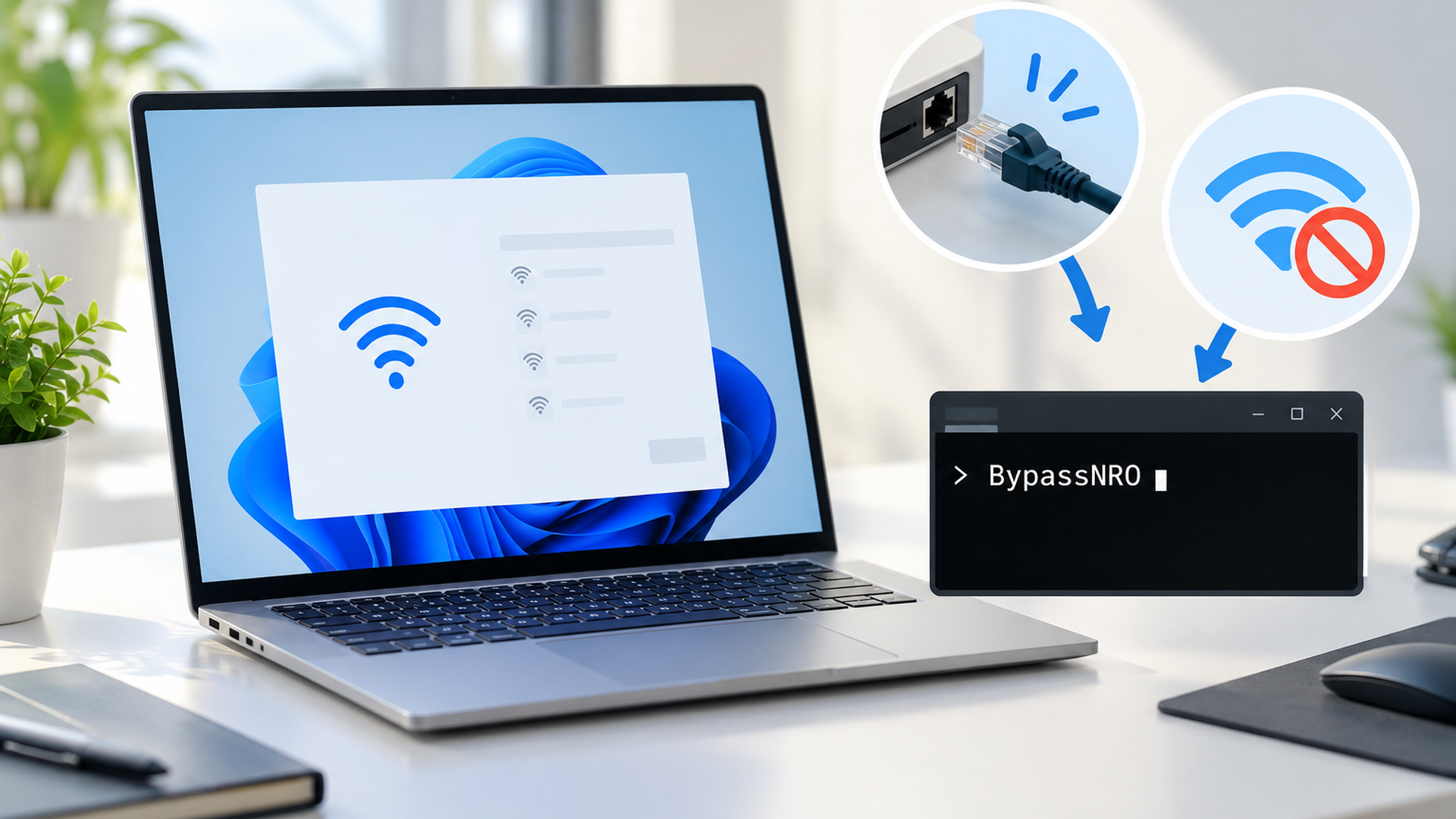
手順1:ネットワークを切断する
従来のBypassNROでは、まずWindows 11をインターネットへ接続していない状態にします。
有線LANならLANケーブルを外し、Wi-Fiにも接続しない状態でOOBEを進めます。
ネットワークを切断するのは単なる「おまじない」ではありません。
BypassNROは、ネットワーク接続を要求するOOBEからオフラインで設定を続けられる状態へ移るために利用されていたため、ネットワークの接続状態そのものが重要な条件だったのです。
手順2:OOBEのネットワーク設定まで進む
Windows 11のセットアップを通常どおり開始し、地域やキーボードなどを設定します。
その後、ネットワーク接続を求める画面まで進みます。
従来環境ではインターネットへ接続していない場合、通常の画面操作だけでは先へ進みにくくなることがありました。
そこでコマンドプロンプトを利用します。
手順3:Shift+F10を押す
OOBEでShift+F10を押し、コマンドプロンプトを起動します。
ノートPCではF10キーに音量やディスプレイなど別の機能が割り当てられていることがあるため、機種によってはFnキーを組み合わせる場合があります。
黒い画面が出てくると「難しそう……」と感じますよね!
でも、当時行っていたことは、WindowsのOOBEに存在していた処理をコマンドから呼び出す操作でした。
手順4:BypassNRO.cmdを実行する
従来のWindows 11 24H2で代表的だったコマンドが次のものです。
`oobe\BypassNRO.cmd`
環境によっては、
`cd oobe`
でOOBEのディレクトリへ移動してから、
`BypassNRO.cmd`
を実行する方法も使われていました。
従来環境では処理が実行されるとPCが再起動し、再びOOBEが始まります。
手順5:再起動後にオフラインセットアップへ進む
従来の成功環境では、再起動後もインターネットへ接続しない状態で進めることで、オフラインでセットアップを続けるための選択肢が利用できました。
そこからユーザー名などを設定し、ローカルアカウントでWindows 11の初期設定を完了します。
ただし、ここで覚えておきたいことがあります。
「BypassNRO.cmdを実行できた」ことと「ローカルアカウントを作成できた」ことは同じではありません。
最終的に重要なのはコマンドプロンプトにエラーが出なかったことではなく、再起動後のOOBEでオフライン設定へ進めたかどうかです。
ITでは「コマンドを実行した」という途中経過より、目的とした状態になったかを見ることが大切です。
BypassNROは現在もWindows 11 24H2で使える?
すべてのWindows 11 24H2でBypassNROが現在も使える、とは言えません。Microsoftは2025年10月6日、OOBEからローカルアカウントを作成する既知の仕組みを削除する方針を公式に示しました。 Windows Blog
この変更が今回の最大のポイントです。
MicrosoftはWindows 11 Insider Preview Build 26120.6772(KB5065797)を、24H2のBeta Channel向けに2025年10月6日に公開しました。
その説明の「Windows Setup Experience」では、OOBEでローカルアカウントを作るために利用されていた既知の仕組みを削除するとしています。
理由としてMicrosoftは、Microsoftアカウントのセットアップ回避だけでなく、重要なセットアップ画面まで意図せず飛ばしてしまい、端末が完全に設定されていない状態でOOBEを終了する可能性があることを挙げています。
つまりこれは単純な不具合ではありません。
MicrosoftがOOBEをインターネット接続+Microsoftアカウントで完了する方向へ設計していると読むべき変更です。
「24H2なら使える」とは限らない
Windows 11の記事を読むときに、ここはかなり重要です。
同じ「Windows 11 24H2」と表示されているPCでも、2024年当時のインストールメディアと2026年まで更新された環境では、内部の状態が同一とは限りません。
2026年8月14日にもRelease Preview Channelでは24H2向けBuild 26100.9267が案内されています。
つまり、
Windows 11 24H2=2024年10月時点のWindowsがそのまま固定されている
わけではないんですね!
検索で「24H2 BypassNRO 成功」という記事を見つけても、まず確認したいのは記事の公開日や検証日です。
2024年や2025年前半に成功した結果は、その時点の記録として価値があります。しかし、それだけで2026年現在の環境でも再現できるとは判断できません。
24H2・25H2・26H2は共有サービスブランチへ
さらに2026年8月27日、MicrosoftはWindows 11 バージョン26H2(Build 26300.9278)をRelease Preview Channelへ公開しました。
この発表でMicrosoftは、24H2・25H2・26H2が共有サービスブランチを使用すると説明しています。26H2はenablement packageとして提供され、継続的な更新によって複数バージョンへ機能や改善が段階的に導入される仕組みです。
これはBypassNROとは直接同じ機能の話ではありませんが、Windows 11の情報を読むうえで重要な背景です。
僕は今後、Windows 11の手順記事では「24H2か25H2か」というバージョン名だけを見る習慣では不十分になると考えています。
見るべきなのは、
バージョン+ビルド+更新時期+エディション+検証日
です。
この5点を確認すると、「記事にはボタンがあるのに自分のPCにはない」「同じ24H2なのにコマンドが動かない」という食い違いを理解しやすくなります。
BypassNROが使えない場合にローカルアカウントへ切り替える方法は?
OOBEでBypassNROが利用できない場合、Microsoftアカウントで初期設定を完了してから、Windowsの「設定」でローカルアカウントへ切り替える方法があります。
ここは従来の記事から一歩進めて、現在の読者にとって特に重要な部分です。
「OOBEでローカルアカウントを直接作れない」と「Windowsをローカルアカウントで使えない」は別問題だからです。
Microsoftの現在のサポート情報には、Microsoftアカウントからローカルアカウントへ変更する正式な手順が掲載されています。
基本的な流れは次のとおりです。
1. Windows 11の「設定」を開く
2. 「アカウント」を選ぶ
3. 「ユーザーの情報」を開く
4. 「ローカル アカウントでのサインインに切り替える」を選ぶ
5. 画面の案内に従ってユーザー名やパスワードなどを設定する
6. 「次へ」から「サインアウトして完了」を選ぶ
7. 作成したローカルアカウントでサインインする
Microsoft自身はWindowsへのサインインにはローカルアカウントよりMicrosoftアカウントを推奨していますが、設定後にローカルアカウントへ切り替える機能そのものは現在も公式に案内されています。
ここは非常に大きな違いです。
「OOBE回避」と「最終的なアカウント方式」を分ける
僕なら、2026年現在は次のように考えます。
目的が「Windowsを最終的にローカルアカウントで使いたい」のであれば、必ずしも「OOBEの時点でローカルアカウントを作る」ことにこだわる必要はありません。
もちろん、
「初期設定そのものにMicrosoftアカウントを使いたくない」
という人にとっては同じ解決ではありません。
しかし、
「普段のWindowsサインインをローカルアカウントにしたい」
という目的なら、OOBE完了後の切り替えでも目的を達成できます。
この違いはかなり重要です。
ネット上ではどうしても「新しい回避コマンドが見つかった」「この方法なら突破できる」という情報が注目されやすいのですが、目的がローカルアカウントでの日常利用なら、突破方法を追い続ける必要がない人もいるわけです。
別のローカルアカウントを追加する方法もある
Windows 11では、現在使用しているアカウントそのものを切り替える以外に、別のユーザーを追加する方法もあります。
Microsoftのサポート情報では、「設定」から「アカウント」→「他のユーザー」へ進み、Microsoftアカウントを持たないユーザーを追加する選択肢からローカルアカウントを作成できることが案内されています。
家族でPCを共有したい場合や、検証用と普段用でWindowsのユーザーを分けたい場合には、こちらのほうが目的に合うこともあります。
つまり「ローカルアカウントを使いたい」という一言でも、
OOBEで最初から作りたいのか、現在のMicrosoftアカウントを切り替えたいのか、別ユーザーとして追加したいのか
によって最適な方法は変わります。
ここを最初に整理すると、必要のない回避策を探し続けずに済みます。
ユーザーフォルダー名が目的なら話はさらに違う
「ローカルアカウントにしたい」という人の中には、Microsoftアカウントから自動生成されるユーザープロファイルのフォルダー名が気になる人もいるでしょう。
Microsoftは2025年10月6日のBuild 26120.6772で、OOBE中に既定のユーザーフォルダー名を指定する機能もInsider向けにテストしていました。
Microsoftアカウントのサインイン画面でShift+F10を開き、`SetDefaultUserFolder.cmd`を利用して最大16文字のフォルダー名を指定する仕組みです。
これは「ローカルアカウントを作る機能」ではありません。
しかし僕は、この変更が面白いヒントを示していると思います。
ローカルアカウントを求める理由のすべてが、Microsoftアカウントそのものへの拒否ではないということです。
ユーザーフォルダー名、クラウド連携、Windowsへのサインイン方法、検証環境など、本当に解決したい問題を一段深く考えると、別の方法が見つかる場合があります。
Windows 11のローカルアカウント設定で注意することは?
ローカルアカウントを選ぶことと、PCのセキュリティを弱くすることは別問題です。アカウント方式を変えても、適切なサインイン保護は必要です。
特に注意したいのは「ローカルアカウントだからパスワードはいらない」と考えてしまうことです。
ノートPCを持ち運ぶ場合や、家族・同僚など複数の人がPCへ物理的に触れられる環境では、第三者に操作される可能性があります。
Microsoftアカウントを使わないことと、本人確認をなくすことは同じではありません。
パスワードを忘れた場合も考えておく
ローカルアカウントにはクラウドアカウントとは異なる注意点があります。
Microsoftはローカルアカウント利用時について、パスワードを忘れた場合に備えてパスワードリセットディスクを作成することを案内しています。
アカウントを作った瞬間だけを見るのではなく、半年後や1年後にパスワードを忘れた場合まで考えて設定することが大切です。
出所不明のスクリプトを実行しない
BypassNROの従来手順が使えなくなると、「代わりになる最新コマンド」を検索したくなるかもしれません。
しかし、内容を理解できない外部スクリプトやツールを管理権限のある環境で実行することはおすすめできません。
コマンドは数文字、数行に見えても、内部ではWindowsの設定を大きく変更できる場合があります。
特にMicrosoftがOOBEの既知のローカルアカウント作成手段を削除する方向を明示している以上、新しい回避方法が見つかったとしても、それが今後も維持されるとは限りません。
「最新の抜け道を探し続ける」こと自体を目的にしないほうがいいと僕は考えます。
ローカルアカウントにすればWindowsが速くなるわけではない
もう一つ切り分けたいのがWindowsの速度です。
ローカルアカウントへ切り替えたからといって、Windows 11 24H2の処理速度が劇的に向上するという単純な関係ではありません。
PCを軽くしたいのであれば、スタートアップアプリや自分でインストールした不要なアプリなど、変更内容を把握しやすい部分から確認するほうが安全です。
「軽量化」という言葉につられてWindowsのサービスを片っ端から無効化すると、後から思わぬ機能が動かなくなることがあります。
SEとしてトラブル対応をしていても、何を変更したのか分からない不具合ほど原因調査が難しくなります。
元へ戻せる変更なのかを意識することは、Windowsをカスタマイズするときの大切な基本です。
Windows 11のBypassNRO廃止方向をどう考える?
ここからは僕の考察ですが、今後は「BypassNROが使えるか」だけを追うより、MicrosoftがWindows 11のOOBEをどの方向へ変えているのかを見るほうが重要だと考えています。
2025年10月6日のBuild 26120.6772でMicrosoftが示したのは、単なるコマンドファイルの変更ではありません。
OOBEにおける既知のローカルアカウント作成手段を削除し、インターネット接続とMicrosoftアカウントで初期設定を完了させる方向性です。
その一方、Windowsの初期設定を終えた後については、Microsoftの現在のサポートページでもMicrosoftアカウントからローカルアカウントへ切り替える手順が案内されています。
僕は、この2つをセットで見るべきだと思います。
制限が強くなっているのは「ローカルアカウントという存在」そのものではなく、とりわけOOBEでMicrosoftアカウント設定を迂回する方法です。
ここを分けるだけで、「Windows 11からローカルアカウントが完全になくなるの?」という不安もかなり整理できます。
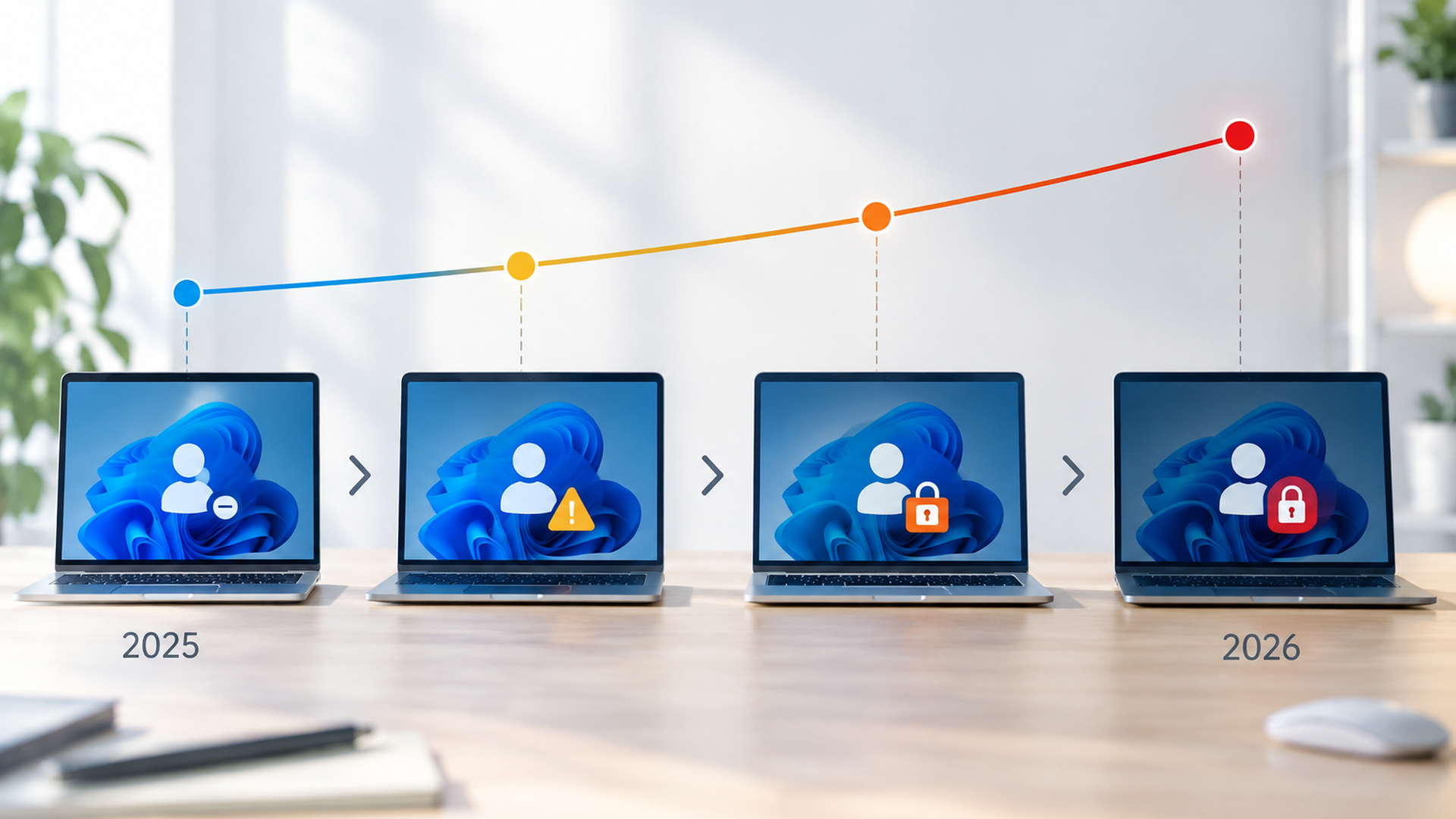
Windowsの記事は「バージョン」より「時間軸」が重要になる
今回調べていて改めて感じたのは、Windowsの操作記事には情報の有効期限があるということです。
たとえば、
「Windows 11 24H2でBypassNROが使えた」
という情報と、
「Windows 11 24H2ならBypassNROが使える」
という情報は似ていますが、意味はまったく違います。
前者は過去の検証結果です。
後者は現在を含む一般的な仕様として読めてしまいます。
これは鉄道の時刻表に少し似ています。
2024年版の時刻表に「10時に列車が来る」と書かれていたことは事実でも、ダイヤ改正後の2026年にも10時に来るとは限りませんよね。
Windowsの記事も同じです。
昔の記事が嘘になったのではなく、OSが変わったことで情報の有効期限が切れることがあります。
特にOOBEのようにMicrosoftが継続的に変更している部分では、「いつ検証されたのか」を確認する癖がとても重要です。
24H2という名前だけでは判断しにくくなる
2026年8月27日にMicrosoftが26H2について説明した際、24H2・25H2・26H2が共有サービスブランチを利用することも明らかにされました。
月例更新によって新機能や改善が段階的に導入されるため、「24H2だからこの画面のはず」と単純に判断しにくい場面が増えています。
個人的には、Windows 11の記事を参考にするときは次の5項目を見る習慣をおすすめしたいです。
バージョン、ビルド、エディション、検証日、更新状態。
「同じ24H2なのに自分のPCではできない」とき、操作ミスとは限りません。
Windows側の条件が違っている可能性もあるわけです。
初心者ほどコマンドではなく「目的」を確認しよう
そして、今回一番伝えたいのがここです。
`oobe\BypassNRO.cmd`という文字列を覚えること自体が目的ではありません。
「なぜローカルアカウントを使いたいのか」を先に考えてみてください。
MicrosoftアカウントをWindowsへのサインインに使いたくないのであれば、初期設定後にローカルアカウントへ切り替える選択肢があります。
家族用や検証用のアカウントを別に作りたいのであれば、「他のユーザー」からローカルアカウントを追加する方法があります。
ユーザーフォルダー名が理由なら、それはアカウント方式とは別の問題として考えたほうがいいでしょう。
つまり、
「BypassNROが使えない。次の回避コマンドは何?」
ではなく、
「僕は最終的にWindowsをどんな状態で使いたいんだろう?」
と考えるわけです。
僕はこちらのほうが、Windowsの仕様変更に振り回されない考え方だと思います。
ITはコマンドをたくさん知っている人だけが楽しめる世界ではありません。
「何をしたいのか」「なぜこの操作が必要なのか」を一段ずつ分解していくと、複雑そうなWindowsの設定もぐっと分かりやすくなりますよ!
Windows 11 24H2のローカルアカウント設定をまとめると?
Windows 11 24H2ではローカルアカウントそのものを現在も利用できます。
一方、2024年から2025年前半に利用されていたBypassNROによるOOBE回避手順を、現在の24H2でも必ず利用できる方法として扱うことはできません。
Microsoftは2025年10月6日のWindows 11 Insider Preview Build 26120.6772で、OOBEからローカルアカウントを作成する既知の仕組みを削除する方針を明示しました。
そのため、過去の`oobe\BypassNRO.cmd`は「当時のWindows 11 24H2で使われていた方法」として理解するのが適切です。
そして2026年現在、ローカルアカウントでWindowsを使うこと自体が目的なら、MicrosoftアカウントでOOBEを完了した後、「設定」→「アカウント」→「ユーザーの情報」からローカルアカウントへ切り替える公式手順があります。
ここが今回の記事で最も重要な結論です。
「OOBEでローカルアカウントを直接作れるか」と「最終的にWindowsをローカルアカウントで使えるか」は別の問題です。
Windows 11の操作情報を調べるときは、「24H2」という名前だけで判断せず、ビルド、エディション、検証日、更新状態まで確認してみてください。
過去の記事と自分の画面が違っていても、あなたの操作が間違っているとは限りません。Windows側の仕様が変わっている可能性があります。
そしてBypassNROの代わりになるコマンドを探す前に、自分がローカルアカウントを必要としている理由も整理してみましょう。
目的が分かれば、OOBEの回避策を追い続けなくても、もっとシンプルな方法で希望するWindows環境を作れるかもしれません。
よくある質問
Windows 11 24H2ではBypassNROを現在も使えますか?
すべてのWindows 11 24H2で利用できるとは言えません。
過去の24H2では`oobe\BypassNRO.cmd`を利用した手順がありましたが、Microsoftは2025年10月、OOBEでローカルアカウントを作成する既知の仕組みを削除する方針を発表しました。 Windows Blog
「24H2」という名前だけではなく、ビルドや更新状態、検証時期まで確認することが重要です。
BypassNROが使えなくてもローカルアカウントにできますか?
はい。OOBEをMicrosoftアカウントで完了した後、Windows 11の「設定」→「アカウント」→「ユーザーの情報」から「ローカル アカウントでのサインインに切り替える」を選ぶ方法がMicrosoftから案内されています。 Microsoft サポート
そのため、BypassNROが使えないことと、Windows 11でローカルアカウントを利用できないことは同じではありません。
ローカルアカウントにするとインターネットは使えませんか?
いいえ。ローカルアカウントはWindowsへのサインイン方法の違いであり、インターネット接続を禁止するものではありません。
Wi-Fiや有線LANは通常どおり利用できます。OneDriveなどMicrosoftアカウントを必要とするオンラインサービスについては、それぞれのサービスでサインインが必要になる場合があります。
Windows 11 24H2のローカルアカウント問題で覚えておきたいのは、BypassNROという一つのコマンドより、Windowsの初期設定が時間とともに変化していることです。
「過去に使えた方法」「現在Microsoftが案内している方法」「自分が最終的に実現したいこと」を分けて考えれば、Windowsの仕様変更にも振り回されにくくなります。
高橋健太(現役SEのIT探求ブロガー)


コメント