Windows 11のクリーンアップは、再生成できるキャッシュは削除しやすく、個人ファイルと復旧・診断用データは確認してから消すのが基本です。
「クリーンアップ対象候補」に出たものが、すべて不要という意味ではありません。この記事では、Windows 11で消していいものを3分類し、削除すると何が起こるのかまで分かりやすく整理します。
Windows 11のクリーンアップで消していいものは?
「再生成・再取得できるデータ」は比較的削除しやすく、「ユーザー自身のデータ」は中身を確認、「復旧・診断用データ」はPCの状態を確認して判断するのが分かりやすい基準です。
Windows 11には、「設定」のストレージから利用できる「クリーンアップ対象候補」や「ストレージ センサー」、従来からある「ディスク クリーンアップ」など、複数のストレージ整理機能があります。
ただ、同じ画面には性格のまったく違うデータが並ぶことがあります。
そこで最初に、代表的な削除候補を3種類に分けてみましょう。
| 分類 | 代表的な項目 | 判断の目安 | 削除前に確認すること |
|---|---|---|---|
| 再生成・再取得できるデータ | 一時ファイル | 比較的削除しやすい | 個人ファイル系の項目が含まれていないか |
| 再生成・再取得できるデータ | DirectXシェーダーキャッシュ | 比較的削除しやすい | 削除後に再生成される |
| 再生成・再取得できるデータ | 縮小表示 | 比較的削除しやすい | 写真や動画本体ではない |
| 再生成・再取得できるデータ | インターネット一時ファイル | 比較的削除しやすい | 個人用の「ダウンロード」と区別する |
| 再生成・再取得できるデータ | 配信の最適化ファイル | 比較的削除しやすい | 必要なデータは再取得される場合がある |
| ユーザー自身のデータ | ごみ箱 | 中身を確認 | 必要なファイルを捨てていないか |
| ユーザー自身のデータ | ダウンロード | 中身を確認 | PDFやZIP、画像などが必要ではないか |
| ユーザー自身のデータ | 大きなファイル・未使用ファイル | 中身を確認 | 長期間未使用でも必要なデータではないか |
| 復旧・診断用データ | Windowsエラー報告・ダンプ類 | 状況を確認 | トラブル調査中ではないか |
| 復旧・診断用データ | Windowsアップグレードログ | 状況を確認 | 更新トラブルを調べていないか |
| 復旧・診断用データ | デバイスドライバーパッケージ | 慎重に確認 | 更新直後ではないか、ロールバックに利用される可能性がないか |
| 復旧・診断用データ | Windows Update関連 | 慎重に確認 | 更新後の不具合が発生していないか |
| 復旧用データ | 以前のWindowsインストール | 特に慎重 | 以前のWindowsへ戻す必要がないか |
表示される項目や名称は、Windows 11のバージョン、更新状況、PCの利用状態によって異なる場合があります。
そのため、この表も「この名前なら無条件で削除」というチェックリストではなく、判断するときの目安として使ってください。
削除候補は「3分類」で考えると迷いにくい
僕が特におすすめしたいのが、項目名を丸暗記するのではなく、データの役割で3分類する方法です。
1つ目は「再生成・再取得できるデータ」。一時ファイル、縮小表示、DirectXシェーダーキャッシュ、配信の最適化ファイルなどが代表例です。
2つ目は「ユーザー自身のデータ」。ダウンロード、ごみ箱、大容量ファイルなどで、Windowsから見れば整理候補でも、本人にとっては重要なデータかもしれません。
3つ目は「復旧・診断用データ」。以前のWindowsインストールやアップグレードログ、エラー調査用データなど、普段は使わなくても問題発生時に価値が出るものです。
僕がこの記事を書こうと思ったのも、この違いがWindows初心者にはかなり分かりにくいと感じたからでした。
SEとしてWindowsを扱っていても、「一時ファイル」「キャッシュ」なら役割を想像しやすい一方、「ダウンロード」や「以前のWindowsインストール」まで同じストレージ整理画面に出てくると、「Windowsが候補にしたなら全部不要なのかな?」と思ってしまいますよね!
でも、「Windowsが削除候補として提示できる」と「あなたにとって不要」は別の話です。
僕はクリーンアップ対象候補を、「不要品を自動判定するゴミ箱」というより、片付けを手伝ってくれる整理係として考えるのが分かりやすいと思っています。
最後に捨てるかどうかを決めるのは、データの価値を知っているユーザー自身です。
一時ファイルは比較的削除しやすい
一時ファイルは、Windowsやアプリが処理の途中などで一時的に利用するデータです。
役割を終えたものが残っている場合があるため、ストレージ容量を確保するときの代表的な削除候補になります。
ただし、「一時ファイル」の画面には複数の項目が表示されることがあります。
一時ファイルの画面を開いたから全部チェックするのではなく、表示された項目を確認してから選択するようにしましょう。
DirectXシェーダーキャッシュは必要なら再生成される
DirectXシェーダーキャッシュは、ゲームやグラフィックを利用するアプリなどで、描画処理を効率化するために使われるキャッシュです。
削除しても必要に応じて再生成されるため、容量を空けたい場合には比較的整理しやすい項目です。
ただし、削除直後はキャッシュを作り直す処理が必要になります。
ゲームなどの起動後、一時的に読み込みや描画処理の様子が普段と異なる可能性は考えておきましょう。
「縮小表示」を削除しても写真本体は消えない
「縮小表示」という名前を見ると、「写真まで消えるの?」と心配になりますよね。
これはエクスプローラーなどで画像や動画の内容を小さく表示するために使われる、サムネイルのキャッシュです。
削除対象になるのは元の写真や動画そのものではありません。
必要になれば再生成されるため比較的削除しやすい項目ですが、画像が大量にあるフォルダーでは、削除後にサムネイルが再作成されるまで表示に時間がかかる場合があります。
インターネット一時ファイルと「ダウンロード」は違う
インターネット一時ファイルは、Webコンテンツなどに関連して保存される一時的なデータです。
ここで絶対に混同したくないのが、自分でWebサイトから保存したPDF、画像、ZIPなどが入る「ダウンロード」フォルダーとは別物だという点です。
さらに従来のディスク クリーンアップには、「ダウンロードされたプログラム ファイル」という似た名称の項目が表示される場合があります。
これも、ユーザー個人の「ダウンロード」フォルダーそのものを指す名称ではありません。
Windowsのクリーンアップでは、名前が似ている項目ほど「何を削除する項目なのか」を確認することが大切です。
Windows 11のクリーンアップ対象候補とは?
クリーンアップ対象候補は、Windows 11がストレージを分析し、空き容量を増やすために確認できる項目を提示する機能です。
基本的には、次の流れで確認できます。
- 「スタート」から「設定」を開く
- 「システム」を選択する
- 「ストレージ」を開く
- 「クリーンアップ対象候補」を選択する
- 表示された項目の内容を確認する
- 不要と判断したものを選んでクリーンアップする
環境によっては一時ファイルだけでなく、「大きなファイルまたは未使用のファイル」「クラウドに同期されたファイル」「使用されていないアプリ」なども整理候補になります。
つまり、クリーンアップ対象候補は単純なキャッシュ削除専用画面ではありません。
「候補に出た=不要確定」ではない
ここはWindows 11のクリーンアップで特に重要です。
たとえば、数カ月使っていない大容量の動画が見つかったとします。
Windowsから見ればストレージを圧迫する未使用ファイルでも、家族の思い出を撮影した動画なら消せませんよね。
反対に、最近作られたデータでも、必要になれば自動的に作り直せるキャッシュなら比較的整理しやすいでしょう。
つまり、「古いか・大きいか」だけでは、ファイルの重要度は決まりません。
僕なら「削除後に再生成できるか」「同じものを再取得できるか」「失ったら困るか」を確認して判断します。
クラウドに同期されたファイルは動作を理解してから整理する
Windows 11では、OneDriveなどのクラウドストレージを利用している方も多いでしょう。
クラウド上に保存されたコンテンツでは、PC側のファイルをオンライン専用の状態にして、ローカルストレージの使用量を減らせる場合があります。
これは、クラウド上のファイル自体を削除する操作と、PCに保存しているローカルコピーを減らす操作を区別して考えることがポイントです。
オンライン専用になったファイルは、必要になればインターネット経由で利用できますが、通信できない場所ではすぐ開けない場合があります。
ノートPCをオフラインでも使う方なら、「クラウドにあるから大丈夫」だけでなく、外出先でもそのファイルが必要かまで考えておくと安心です。
「ダウンロード」と「ごみ箱」は消していい?
ダウンロードとごみ箱は、Windowsが再生成するキャッシュではないため、中身を確認してから削除してください。
この2項目は「空き容量が増える」というメリットだけを見て消すと、必要な個人ファイルまで失う可能性があります。
ダウンロードには自分で保存したファイルが入っている
個人用のダウンロードフォルダーには、Webブラウザーなどから取得したファイルが保存されます。
PDF、画像、ZIPファイル、アプリのインストーラー、仕事や学校で使う資料など、内容は人によってさまざまです。
これらは、DirectXシェーダーキャッシュや縮小表示のようにWindowsが自動的に同じものを作り直せるとは限りません。
クリーンアップ画面で「ダウンロード」が削除対象になっている場合は、エクスプローラーでダウンロードフォルダーを確認してから判断するのが安全です。
「あとで整理しよう」と思って重要なPDFをダウンロードフォルダーに残している方も多いのではないでしょうか。
そんな使い方をしているなら、ダウンロードフォルダーを単なる一時置き場として扱わないほうがよいでしょう。
ごみ箱は「復元できる余地」でもある
ごみ箱も中身を確認してから空にしましょう。
ごみ箱にあるファイルは一度削除したものですが、「元に戻す」によって復元できる余地が残されています。
ごみ箱からも削除すると、この通常の復元操作は利用できなくなります。
特に大掃除の直後など、大量のファイルを削除したばかりなら、間違って必要なデータを入れていないか確認しておくと安心です。
ストレージ センサーを使うなら設定内容も確認する
Windows 11には、自動的にストレージを整理する「ストレージ センサー」もあります。
一時ファイルなどを自動整理できる便利な機能ですが、自動化するほど「どのデータが、どんな条件で整理される設定なのか」を理解することが重要になります。
特にダウンロードフォルダーについては、普段の使い方が人によって大きく違います。
「ダウンロードしたものは必要な場所へすぐ移動する」という人なら一時置き場として扱いやすいですが、「重要なPDFもずっとダウンロードに置く」という人では同じ設定が適しているとは限りません。
Windowsの設定だけでなく、自分のファイル管理方法にも合わせる。
自動クリーンアップでは、この視点を忘れないようにしたいですね!
配信の最適化やWindows.oldは削除していい?
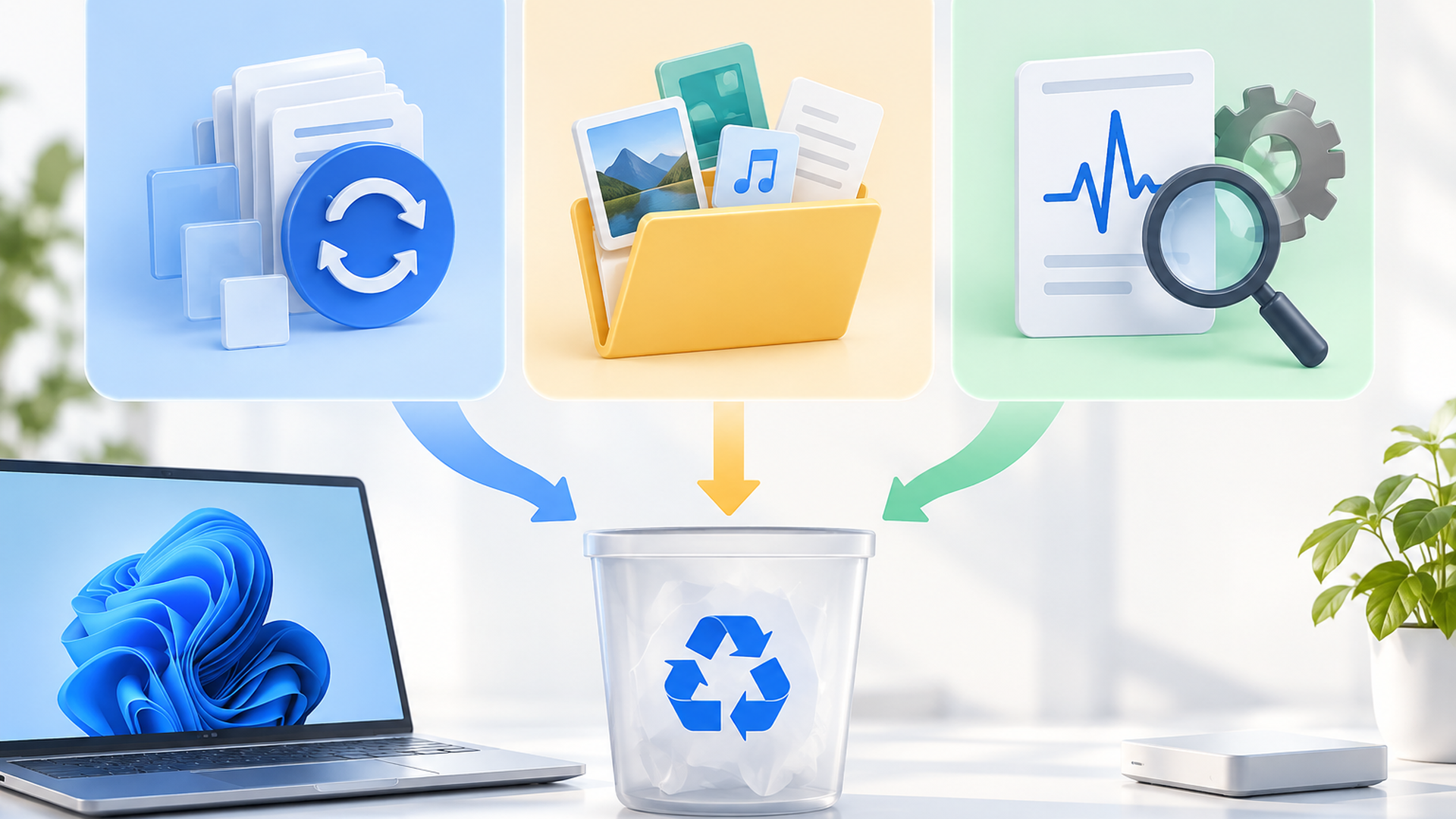
配信の最適化ファイルは比較的削除しやすいキャッシュですが、Windows.oldや診断・復旧に関係するデータはPCの状態を確認してから判断しましょう。
特に「システム ファイルのクリーンアップ」などでは、通常のキャッシュとは性格の異なる項目が表示される場合があります。
配信の最適化ファイルは再取得可能なキャッシュ
配信の最適化(Delivery Optimization)は、Windows UpdateやMicrosoft Storeのアプリなどのダウンロードを効率化する仕組みです。
設定に応じて、Microsoftのサーバーだけでなく、ローカルネットワークやインターネット上のほかのPCとの間でデータをやり取りする仕組みにも利用されます。
そのためのデータの一部が、ローカルキャッシュとして保存されます。
配信の最適化ファイルをクリーンアップしても、Windows Updateそのものをアンインストールする操作ではありません。
必要になったデータは再度取得される場合があるため、ストレージ容量を確保したいときには比較的整理しやすい項目です。
ただし、ここで僕が伝えたいのは、「削除可能」と「今すぐ削除するべき」は違うということです。
空き容量が十分なら、再取得の通信や処理が必要になるキャッシュまで頻繁に消すメリットは大きくありません。
Windowsアップグレードログやエラー関連データは調査中なら残す
Windowsのアップグレードに関するログは、更新時に何が起きたのかを調べる手掛かりになるデータです。
PCが正常に動いていて調査する予定もないなら整理を検討できますが、アップグレード後の不具合を調べている途中なら、すぐに削除しないほうがよいでしょう。
メモリダンプやWindowsのエラー報告に関係するデータも同じ考え方です。
ブルースクリーンなどの問題が繰り返していて原因を調べる可能性があるなら、診断材料として必要になる場合があります。
このグループは、「普段使っていない=不要」とは限らないのが特徴です。
デバイスドライバーパッケージは更新直後なら慎重に
ドライバーは、Windowsとグラフィック機能、ネットワーク機器、プリンターなどをつなぐ「通訳」のようなソフトウェアです。
古いデバイスドライバーパッケージが残っている環境では、ドライバーの状態などによって以前のドライバーへのロールバックに利用される場合があります。
ただし、古いパッケージが残っていれば必ずロールバックできる、という意味ではありません。
PCやドライバーの状態によって事情が異なるため、グラフィックやWi-Fiなどのドライバーを更新した直後に、容量だけを理由として急いで整理するのは避けたほうが無難です。
しばらく利用して正常に動作することを確認してから判断しましょう。
Windows Update関連のファイルは更新後の状態を確認する
Windows Updateに関連するクリーンアップ項目も、更新直後ならPCの動作状況を確認してから整理するのがおすすめです。
Wi-Fi、Bluetooth、プリンター、グラフィック、普段使うアプリなどに更新後の問題が出ているなら、復旧や更新のアンインストールを検討する可能性があります。
ここで注意したいのが、Windows Update関連のデータと「以前のWindowsインストール(Windows.old)」を同じ10日間の仕組みとして考えないことです。
更新プログラムには種類があり、アンインストールできるかどうかや必要になるデータも一律ではありません。
一方、次に説明する「以前のWindowsインストール」は、Windowsの新しいバージョンへアップグレードした後に以前のバージョンへ戻す仕組みと直接関係します。
この2つは分けて理解しましょう。
Windows.oldの「10日」は以前のWindowsへ戻す期間
特に慎重に扱いたいのが、「以前のWindowsインストール」です。
Windowsを新しいバージョンへアップグレードした際、以前のWindows環境が「Windows.old」フォルダーに保存される場合があります。
Microsoftの案内では、Windowsのアップグレード後、以前のバージョンへ戻せる期間は多くの場合10日間で、この期間を過ぎると以前のWindowsを削除する処理が行われます。
また、その期間内でもWindows.oldなど以前のWindowsに必要なファイルを削除すると、「戻す」に必要なデータを失うことになります。
つまり、ここでいう10日は、単に「Windows Updateの一時ファイルを10日保存する」という話ではありません。
新しいWindowsへアップグレードしたあと、以前のWindowsバージョンへ戻すための期間に関係する10日です。
容量が大きいからといって、アップグレード直後にWindows.oldを真っ先に削除するのはおすすめできません。
普段使っているアプリ、Wi-Fi、Bluetooth、プリンター、外付け機器などが新しいWindows環境で正常に使えるか確認してみましょう。
問題がなく、以前のWindowsへ戻す必要もないと判断できてから整理を検討するのが安全です。
Windows.oldでは、空き容量より「戻せる選択肢を残す必要があるか」を先に考える。
ここは通常のキャッシュ削除との大きな違いです。
Windows 11のクリーンアップを安全に実行する方法は?
初心者なら、まず「設定」→「システム」→「ストレージ」で内容を確認し、再生成可能なデータから整理する方法が分かりやすいです。
いきなり大量の項目をまとめて削除するのではなく、役割を確認しながら進めてみましょう。
まず「設定」のストレージから確認する
基本的な考え方はシンプルです。
- 「設定」→「システム」→「ストレージ」を開く
- 「クリーンアップ対象候補」や「一時ファイル」を確認する
- 最初にキャッシュなど再生成・再取得できるデータを検討する
- ダウンロード、ごみ箱などの個人データは中身を見る
- Windows.oldやログなど復旧・診断用データはPCの状態を確認する
- 内容を理解できた項目だけ削除する
この順番なら、容量が大きいものから機械的に消すのではなく、失ったときの影響が小さいものから検討できます。
僕は「何GB空くか」より、「削除後に何が起こるか」を先に見ることをおすすめします。
ディスク クリーンアップを使う場合も説明を確認する
Windows 11でも従来の「ディスク クリーンアップ」を利用できます。
タスクバーの検索から「ディスク クリーンアップ」を探し、対象ドライブを選択すると、削除できるファイルの種類を確認できます。
Windowsが一般的な構成でインストールされている場合、システムドライブはC:になっていることが多いでしょう。
さらに「システム ファイルのクリーンアップ」を利用すると、Windowsの更新や以前のインストールなどに関連する項目が表示される場合があります。
ここでもルールは同じです。
チェックボックスがあることは、「全部チェックすることを推奨している」という意味ではありません。
項目を選ぶ前に、画面に表示される説明と現在のPCの状態を確認しましょう。
大切な個人ファイルは削除前に退避する
ダウンロード、ごみ箱、大容量ファイルなどを整理するなら、なくなって困るデータを先にバックアップしておくと安心です。
Windows標準のクリーンアップ機能を使っていても、ユーザー自身が削除対象として選んだ個人データまで自動的に守ってくれるわけではありません。
部屋を大掃除するとき、重要書類だけ最初に別の箱へ避難させておけば、誤って捨てる可能性を減らせますよね。
PCでも同じで、削除方法を覚えることより、失って困るものを先に守ることが大切です。
Windows 11のクリーンアップは「戻すコスト」まで考えるべき?
僕は「削除できるか」だけでなく、「元に戻せるか」「戻すのにどれだけ手間がかかるか」まで考えるのが実用的だと思います。
ここからは、調べた仕様を踏まえた僕自身の考察です。
Windows 11のクリーンアップについて調べると、「これは削除OK」「これは削除しないほうがいい」といった一覧をよく見かけます。
一覧は便利ですが、僕は○×だけで覚える方法には限界があると考えています。
Windowsは更新によって画面や表示項目が変わる可能性がありますし、同じ項目でもPCの状態によって判断が変わるからです。
たとえばアップグレードログは、問題がなければ普段ほとんど意識しないデータでしょう。
しかし、アップグレード直後に問題が発生しているPCでは、原因を探る材料になる可能性があります。
逆にDirectXシェーダーキャッシュは削除後に再生成できますが、再生成には処理が必要です。
クラウド上に残っているデータも再取得できますが、通信できない場所では困る可能性があります。
そこで僕なら、次の順番で考えます。
「消せるか」→「戻せるか」→「戻すのは簡単か」
これなら「削除しても壊れないか」だけでなく、削除後の使い勝手まで含めて判断できます。
ストレージに十分な空き容量があるなら、再取得や再生成に手間がかかるデータまで「消せるから」という理由だけで片っ端から整理する必要はないでしょう。
クリーンアップと高速化は別問題
もう一つ、僕がWindowsを使ううえで切り分けたいのが、ストレージのクリーンアップとPCの高速化は同じではないという点です。
クリーンアップの主な目的は、不要なデータを整理してストレージの空き容量を確保することです。
空き容量が極端に少ないPCなら、容量を確保することには大きな意味があります。
しかし「PCが重い」という症状だけなら、原因はストレージ容量とは限りません。
CPUやメモリの負荷、バックグラウンドで動くアプリ、Windows Update、ドライバー、ストレージ自体の性能や不調など、さまざまな原因が考えられます。
SEとしてトラブルを見るときも、症状だけを見て原因を一つに決めつけず、候補を切り分けていきます。
空き容量を増やす作業と、動作が遅い原因を調べる作業は分けて考える。
この視点があれば、「PCが遅いからクリーンアップ画面の項目を全部消そう」といった極端な操作も避けやすくなります。
「削除できる最大容量」より「失敗したときの影響」を見る
ストレージ整理では、「20GBも空く!」のように大きな容量へ目が行きがちです。
でも僕は、削除できる容量の大きさより、削除に失敗したときの影響の大きさを見るほうが重要だと考えています。
数百MBのキャッシュを消すのと、大容量のWindows.oldを消すのでは、削除後に失う選択肢が違います。
同じように、大容量の動画が1本あるとしても、それが再ダウンロード可能なデータなのか、自分で撮影した一度きりの動画なのかでは価値がまったく違います。
つまりWindows 11のクリーンアップは、単純な「容量の足し算」ではありません。
データ容量ではなく、データの役割と可逆性を見て整理する。
これが、僕が今回いろいろな削除項目を調べて最も重要だと感じたポイントです。
Windows 11のクリーンアップは3分類から判断しよう
Windows 11のクリーンアップで消していいものに迷ったら、まず削除候補を「再生成・再取得できるデータ」「ユーザー自身のデータ」「復旧・診断用データ」の3種類に分けて考えてみてください。
一時ファイル、縮小表示、DirectXシェーダーキャッシュ、配信の最適化ファイルなどは、必要になれば再生成・再取得できるため比較的整理しやすい項目です。
一方、ダウンロード、ごみ箱、大容量・未使用ファイルには、Windowsが作り直せない個人データが含まれている可能性があります。
Windowsアップグレードログやエラー関連データなどは、トラブルを調べている状況なら価値が変わります。
特に以前のWindowsインストール(Windows.old)は、アップグレード後に以前のWindowsへ戻す仕組みと関係するため、削除前に新しい環境が正常に動作しているか確認しましょう。
そして覚えておきたいのは、クリーンアップ対象候補は「不要確定リスト」ではないということです。
Windowsが整理候補を提示し、そのデータを失って困らないかをユーザーが判断する。この考え方なら、今後Windows 11の画面や項目名が変わっても応用しやすくなります。
よくある質問
Windows 11のクリーンアップ対象候補は全部消していいですか?
いいえ。すべてを無条件で削除するのは避けましょう。
一時ファイルやキャッシュは比較的削除しやすい一方、ダウンロード、ごみ箱、大きなファイルなどには必要な個人データが含まれる可能性があります。Windows.oldなど復旧に関係するデータも、PCの状態を確認して判断してください。
Windows 11の「ダウンロード」は削除して大丈夫ですか?
必要なファイルが残っていないことを確認できた場合に削除しましょう。
個人用のダウンロードフォルダーにはPDF、画像、ZIP、インストーラーなど自分で保存したデータが入っている可能性があります。ディスク クリーンアップで見かける「ダウンロードされたプログラム ファイル」とは区別して考えてください。
配信の最適化ファイルは削除して大丈夫ですか?
配信の最適化ファイルはWindows Updateなどの配信に利用されるキャッシュで、比較的削除しやすい項目です。
削除してもWindows Update自体をアンインストールするわけではなく、必要なデータは再取得される場合があります。ただし空き容量に余裕があるなら、「削除できる」という理由だけで頻繁に消す必要はありません。


コメント