Androidスマホでも、Web版iCloudやメールアプリを使えば、iCloudのメール・写真・ファイルなどにアクセスできます。ただし、iPhoneと同じようにすべてのiCloud機能をAndroidへ同期できるわけではありません。
「iPhoneからAndroidへ乗り換えたら、iCloudのデータはもう使えない?」と不安になりますよね。実際にはiCloud.comをブラウザで利用したり、App用パスワードを使ってiCloudメールを設定したりすれば、Androidからも大切なデータを活用できます。
AndroidスマホでiCloudは使える?何ができるの?
結論からいうと、AndroidスマホでもiCloudは使えます。特に分かりやすい方法が、AndroidのWebブラウザからiCloud.comへアクセスする方法です。
iCloudはAppleが提供するクラウドサービスです。写真やファイル、メモ、メールなどの情報をネット上に保存し、対応する端末から利用できる仕組みになっています。
Appleの案内では、iCloud.comを利用すればWebブラウザから写真やファイルなどへアクセスでき、そこで行った変更はiPhoneなどほかのデバイスにも同期されます。
つまり、「AndroidだからiCloudが完全に使えない」という理解は正確ではありません。
Androidでは「アプリ」より「Web」が入口になる
ここがiPhoneとAndroidの大きな違いです。
iPhoneではApple Accountでサインインすると、iCloud写真、iCloud Drive、バックアップなどの主要機能をOSと深く連携させられます。一方、AndroidではiPhoneと同じシステム統合を期待するのではなく、ブラウザからiCloud.comへアクセスする方法を基本に考えると分かりやすいでしょう。
たとえるなら、iPhoneにおけるiCloudは「家の中に作られた収納」、Androidから利用するiCloudは「外からWebの扉を開けて収納を利用する」ような違いです。
中にあるデータへアクセスできても、端末そのものとの結びつき方は同じではありません。
Androidスマホから利用したい内容によって、入口を使い分けるのがポイントです。
- 写真やファイルなどを確認したい → WebブラウザからiCloud.com
- @icloud.comのメールを日常的に使いたい → OutlookやGmailなどのメールアプリ
- iPhoneとAndroidでデータを頻繁に共有したい → iCloudだけでなくOSをまたいで使いやすいサービスも検討
この違いを最初に理解しておくだけでも、かなり迷いにくくなりますよ!
iCloudは無料で5GBのストレージを利用できる
通常のiCloudでは、5GBの無料iCloudストレージを利用できます。
写真や動画、ファイル、バックアップなどで5GBを使い切りそうになった場合は、不要なデータを整理するか、iCloud+へのアップグレードを検討することになります。
Appleの案内では、iCloud+では50GB、200GB、2TB、6TB、12TBといった容量が用意されています。
なお、プラン内容や料金は変更される可能性があります。実際に契約するときはApple側に表示される最新情報を確認してください。
なぜAndroidとiCloudの記事を書こうと思ったのか
僕がこの記事を書こうと思ったのは、「Androidへ移ったらiCloudを全部捨てなければならない」と考える必要はないことを、初心者の方にも分かりやすく整理したかったからです。
SEとしてOSやクラウドサービスを見ていると、「どの会社の端末を使うか」と「どのクラウドにデータを置くか」は、分けて考えたほうが理解しやすい場面がたくさんあります。
iPhoneからAndroidへ機種変更しても、昨日まで使っていた@icloud.comのアドレスやiCloud上のファイルが突然不要になるわけではありませんよね。
そこで今回は「AndroidでiCloudを完全再現する」ことではなく、Androidから必要なiCloudデータへどうアクセスするかという視点で整理していきます。
AndroidスマホからiCloudの写真やファイルを使う方法は?
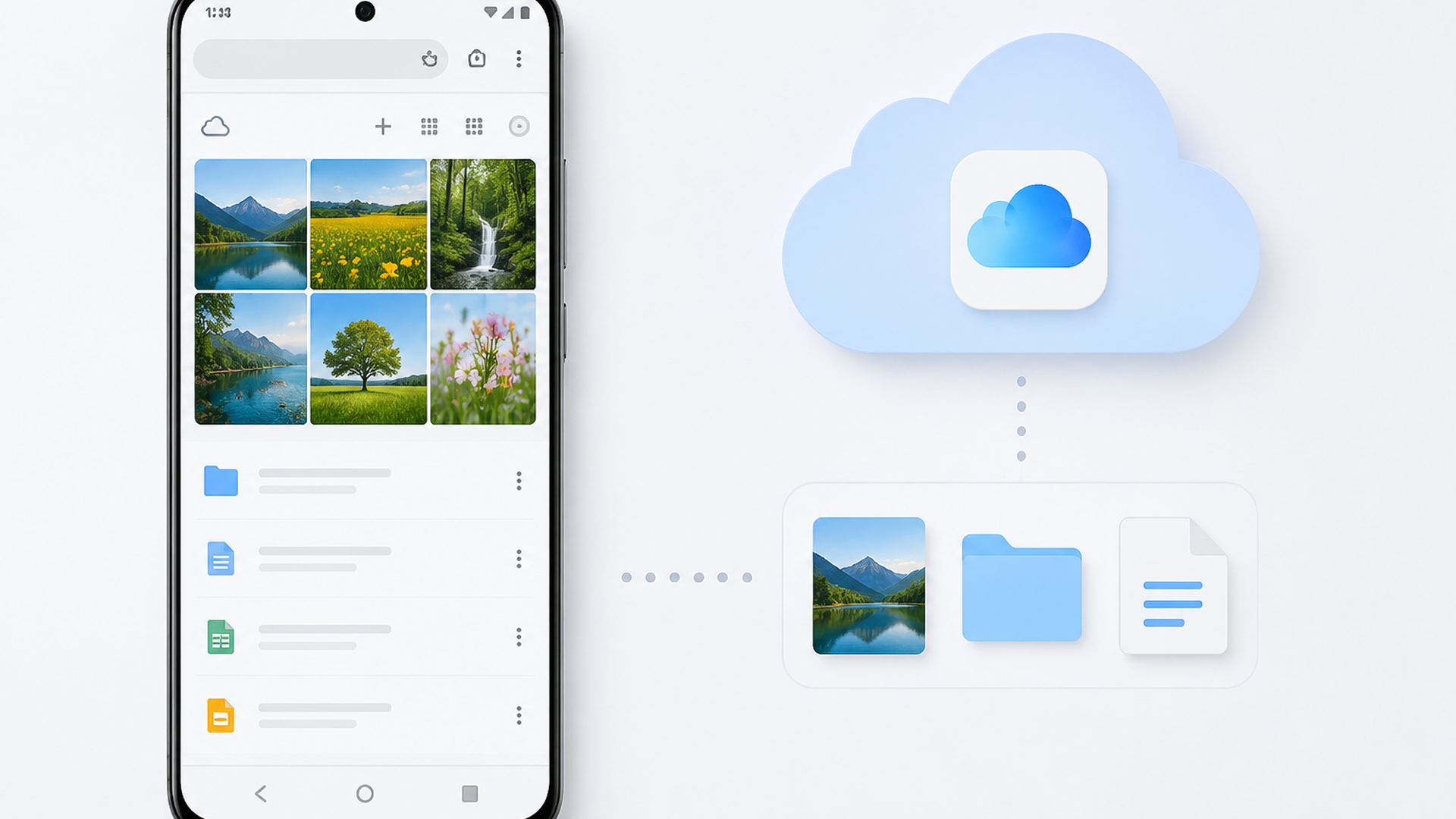
写真やファイルを確認するだけなら、Androidの対応WebブラウザからiCloud.comへサインインする方法がシンプルです。
iCloud.comはWebサービスなので、Apple製デバイスだけに入口が限定されているわけではありません。
基本的な考え方は次のとおりです。
1. AndroidスマホでWebブラウザを開く
2. iCloud.comへアクセスする
3. 使用しているApple Accountでサインインする
4. 必要なiCloudの機能を開く
サインイン時にはアカウントのセキュリティ設定に応じた認証が必要になる場合があります。
特に初めてAndroidから利用する場合は、本人確認を求められても慌てず、画面の案内を確認して進めましょう。
iCloud.comなら写真やiCloud Driveへアクセスできる
AppleはiCloud.comについて、Webブラウザから写真やファイルなどへアクセスできるサービスとして案内しています。
「iPhoneに保存していた資料をAndroidから確認したい」「iCloudにある写真をAndroidでも見たい」といった用途なら、まずWeb版を試してみる価値があります。
iCloud Driveはファイルをオンラインで保存・整理する機能です。iPhoneやiPadでは「ファイル」アプリ、MacではFinder、WindowsではWindows用iCloudなどから利用できますが、WebではiCloud.comからアクセスできます。
写真についても、iCloud写真に保存されたデータをWeb経由で扱えます。
ここで重要なのは、「Android本体へiCloudが組み込まれる」のではなく、「Androidのブラウザからクラウド上のデータへアクセスする」ということです。
似ているようで、この2つは大きく違います。
メモや書類もWeb利用できる機能がある
iCloud.comでは、iCloud Driveだけでなく、メモやPages、Numbers、KeynoteなどWebから扱える機能があります。
そのため「Androidへ機種変更したから、Apple側に残っている資料がすべて読めなくなった」というわけではありません。
ただし、iPhone・iPad・Macで利用できる機能と、Webブラウザから利用できる機能が完全に同じとは限りません。
Apple自身も、国や地域によって一部機能を利用できない場合があり、一部には最小システム要件があると案内しています。
AndroidからはiCloud.comを補助的な窓口として利用するくらいに考えると、実際の使い方とのズレが少ないでしょう。
AndroidとiPhoneを併用するなら「保存先」を意識しよう
ここは僕が特に重要だと考えているポイントです。
AndroidとiPhoneの両方を使うなら、「どちらの端末をメインにするか」だけでなく、写真・ファイル・メールをどこに保存するかまで考えておくと管理が楽になります。
たとえば、iCloud中心の環境を維持するならAndroidからWebアクセスする方法があります。一方、AndroidとApple製品を同じ頻度で使うなら、両OSに対応したクラウドサービスを一部併用する方法もあります。
iCloudの容量が不足した場合には、Google DriveやDropboxなど別のクラウドストレージへ使用頻度の低いデータを移すという選択肢もあります。
僕は「iCloudかGoogleか、どちらか一つに統一しなければならない」とは考えていません。
むしろOSが違う端末を複数使う人ほど、メールはこれ、写真はこれ、重要ファイルはここ、と役割を決めるほうが分かりやすいケースがあります。
AndroidスマホでiCloudメールを使うには?
@icloud.comのメールは、適切に設定すればAndroidスマホからも送受信できます。
iPhoneからAndroidへ乗り換える人にとって、ここは特に重要ですよね!
各種Webサービスの登録先に@icloud.comを使っていると、「Androidに変えたので今日からGmailだけ」というわけにはいきません。パスワード再設定や認証など、大切なメールが以前のアドレスへ届く可能性もあります。
AndroidでiCloudメールを継続利用する場合は、GmailやOutlookなど対応するメールアプリから設定できます。
ポイントは「App用パスワード」
AndroidのメールアプリでiCloudメールを設定するとき、重要になるのがApp用パスワードです。
これは普段Apple Accountへサインインするときのパスワードとは別に、Apple以外のアプリからアカウントを利用するために発行する専用パスワードです。
App用パスワードを利用するには、Apple Accountで2ファクタ認証が有効になっている必要があります。
基本的にはApple Accountの管理画面で、
- 「サインインとセキュリティ」を開く
- 「App用パスワード」を選ぶ
- App用パスワードを生成する
- 用途が分かる名前を設定する
- 発行されたパスワードをメールアプリ側で使用する
という流れで設定します。
画面構成や項目名は今後変更される可能性があるため、実際に設定するときはApple Account側に表示される最新の案内を優先してください。
そして、ここでApple Accountの通常パスワードと混同しないことが大切です。
「メールアドレスは合っているのにログインできない!」という場合、パスワードの種類が原因になっている可能性があります。
Gmailアプリで設定する場合のIMAP・SMTP情報
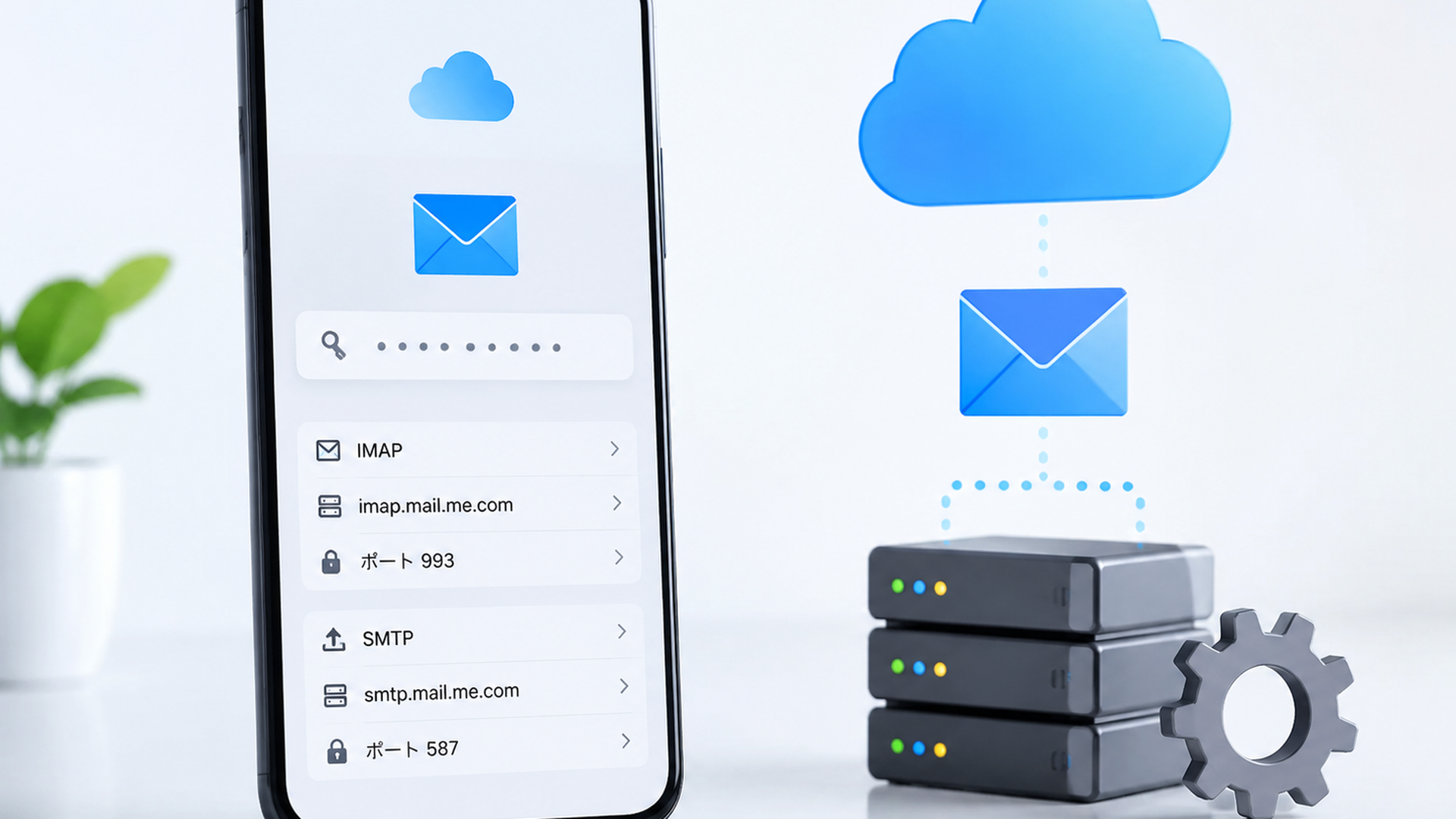
AndroidでおなじみのGmailアプリからiCloudメールを利用する場合、自動設定だけではうまくいかず、IMAPやSMTPを手動設定するケースがあります。
元資料で示されている主な設定情報を整理すると、次のようになります。
| 項目 | iCloudメールの設定 |
|---|---|
| 受信方式 | IMAP |
| 受信サーバー | imap.mail.me.com |
| IMAPポート | 993 |
| 受信側セキュリティ | SSL/TLS |
| 送信サーバー | smtp.mail.me.com |
| SMTPポート | 587 |
| 送信側セキュリティ | SSLまたはTLS/STARTTLS |
| SMTP認証 | 必要 |
| パスワード | App用パスワード |
iCloudメールはPOPではなく、IMAPで設定する点にも注意してください。
IMAPという言葉を見ると急に難しく感じますよね。でもイメージとしては、「サーバー上のメールを複数の端末から扱いやすくする仕組み」と考えれば十分です。
Gmailアプリで自動設定できない場合は、「その他」「手動設定」といった項目からIMAPアカウントとして追加する流れになります。
Outlookなど別のメールアプリを使う選択肢もある
Androidだからといって、Gmailアプリだけを使う必要はありません。
Microsoft Outlookなど、iCloudメールを扱えるメールアプリを利用する方法もあります。
基本的にはメールアドレスを追加し、認証時に作成したApp用パスワードを使用します。
どのアプリを使う場合でも重要なのは、「AndroidへiCloudアプリを丸ごと移植する」のではなく、標準的なメールの仕組みを通じて@icloud.comを利用するという考え方です。
この仕組みを知っておくと、iPhoneからAndroidへ乗り換える心理的なハードルも少し下がるのではないでしょうか。
AndroidでiCloudメールにログインできないときは?
まずApp用パスワード、2ファクタ認証、IMAP・SMTP設定の3点を確認してみましょう。
設定したのにメールが届かないと、「やっぱりAndroidではiCloudメールを使えないのでは?」と思ってしまいますよね。
でも、すぐに諦める必要はありません。
Apple Accountの通常パスワードを入力していないか
最初に確認したいのがパスワードです。
メールアプリからiCloudメールを利用するときは、通常のApple Accountパスワードではなく、App用パスワードが必要になる場合があります。
文字列をコピーするときの入力ミスにも注意してください。
App用パスワードを作成した直後に設定を済ませてしまうと、どのパスワードだったか迷いにくくなります。
2ファクタ認証を確認する
App用パスワードを利用するためには、Apple Accountで2ファクタ認証が有効になっている必要があります。
App用パスワードを作成する項目自体が見つからない場合は、アカウントのセキュリティ設定を確認してみましょう。
セキュリティを弱めて回避するのではなく、Appleが用意している認証方法に沿って設定することが大切です。
IMAP・SMTPの入力内容を確認する
手動設定の場合は、たった1文字の入力ミスでも接続できなくなることがあります。
受信サーバーは「imap.mail.me.com」、送信サーバーは「smtp.mail.me.com」です。
また、IMAPではポート993、SMTPではポート587という違いがあります。
ユーザー名についても設定画面の要求に合わせて正しく入力し、SMTP認証が必要なことを確認しましょう。
「受信はできるのに送信できない」という場合は、送信側のSMTP設定を重点的に確認するのが一つの切り分け方です。
これはSEの仕事でもよく使う考え方ですが、トラブル時は全部を一気に変更するより、受信・送信・認証のどこで止まっているかを分けて考えると原因を探しやすくなります。
Apple Accountのパスワードを変更した後も確認
Apple Accountのパスワードを変更した場合には、それまで利用していたApp用パスワードについても確認が必要です。
以前は動いていたのに突然メールアプリで認証できなくなった場合は、アカウント側で最近変更した設定がないか振り返ってみましょう。
新しいApp用パスワードが必要になった場合は再発行し、Android側のメールアプリにも新しい情報を設定します。
iPhoneと同じ感覚でAndroidにiCloudを同期できる?
AndroidからiCloudへアクセスすることはできますが、iPhoneと同じレベルでOS全体へiCloudを統合できるわけではありません。
ここは「Android スマホ アイ クラウド」で検索した方に、ぜひ知っておいてほしい違いです。
Appleが案内するiCloudの対応を見ると、機能によって利用できるデバイスが異なります。
たとえばiCloud DriveはiPhone・iPad・Mac・Windowsなどに対応し、WebのiCloud.comからもアクセスできます。一方、iCloudバックアップはiPhoneやiPadのデータをバックアップして復元するための機能です。
つまり、「iCloudのデータへアクセスできる」ことと「AndroidそのものをiCloudでバックアップ・同期できる」ことは別問題なんです。
AndroidをiCloudバックアップする機能ではない
iCloudバックアップは、iPhoneやiPadがiCloudへ自動的にバックアップされ、端末の紛失時や新しいデバイスを入手したときなどに復元できる仕組みです。
Android端末全体をiCloudバックアップの対象にして、iPhoneと同じように復元するためのサービスではありません。
AndroidではAndroid側で利用できるバックアップ方法を使い、iCloudはApple側のデータへアクセスするために併用する、と考えるのが自然です。
パスワードやメッセージなども同じではない
iCloudには写真やメールだけでなく、パスワードとキーチェーン、メッセージ、Safari、ヘルスケア、リマインダー、ウォレットなど多数の機能があります。
ただし、それぞれ対応デバイスは異なります。
たとえばAppleの案内では、iCloudキーチェーンはiPhone、iPad、Mac、Apple Vision Pro、Windows用iCloudなどで利用できます。
メッセージもApple製デバイス間で会話を同期する仕組みです。
そのためAndroidでiCloudを使うときは、「iCloudという一つのサービスが使えるか」ではなく、「iCloudの中の何を使いたいのか」まで分けて考える必要があります。
これが今回リサーチしていて、僕が改めて重要だと感じたポイントでした。
iCloudとGmailは競合ではなく役割が違う
もう一つ整理しておきたいのが、「iCloudとGmailのどちらを選ぶべきか」という疑問です。
そもそもiCloudとGmailを完全な同類として比較すると、少し話がずれてしまいます。
iCloudはAppleが提供するクラウドサービス全体で、その中にiCloudメールがあります。一方、GmailはGoogleが提供するメールサービスで、Google側にはGoogle Driveなど別のクラウドサービスがあります。
つまり、
iCloud ↔ Googleのクラウドサービス群
iCloudメール ↔ Gmail
と考えたほうが役割を整理しやすいでしょう。
Androidへ移行したからといって、@icloud.comをすぐ捨てる必要はありません。
昔から使っているiCloudメールは継続しつつ、新規登録にはGmailを使うなど、用途を分ける方法もあります。
AndroidとiCloudを併用する価値はある?今後の使い方を考察
筆者としては、AndroidユーザーがiCloudを使う最大の意味は「Appleの環境を完全再現すること」ではなく、過去のApple資産との橋を残せることだと考えています。
iPhoneからAndroidへ乗り換えると、端末だけでなくクラウドサービスまで全部変更しなければならないように感じるかもしれません。
しかし実際には、Webブラウザという共通の入口があります。
そしてメールにはIMAPやSMTPといったOSをまたいで利用できる仕組みがあります。
この2つがあることで、Androidを選んだからといってiCloud上のすべてのデータと即座に縁を切る必要はありません。
「端末を変える」と「データを移す」は分けて考えたい
個人的には、スマートフォンの乗り換えで特に大切なのは、端末・OS・アカウント・クラウドを一緒に考えすぎないことだと思います。
スマホ本体は数年で買い替える可能性があります。
一方、メールアドレスやクラウドに保存した写真、仕事のファイルは10年単位で付き合う可能性がありますよね。
端末の寿命より、データの寿命のほうが長いケースがあるわけです。
だからこそ「今はAndroidだから全部Google」「今はiPhoneだから全部Apple」と決め切るより、自分が将来どちらのOSへ移っても困りにくいデータ配置を考えておく価値があります。
AndroidからiCloudを使えることは「乗り換えの保険」になる
iPhoneからAndroidへの機種変更を迷う理由の一つに、これまで蓄積したデータやメール環境を失いたくないという不安があります。
Web版iCloudやiCloudメールの利用方法を知っておけば、その不安を減らせます。
特に@icloud.comを長期間使ってきた人の場合、メールアドレスを一気に変更するのは大変です。
銀行や通販、SNS、各種Webサービスなど登録先が多ければ、変更漏れも起きやすくなります。
そこでAndroidへ乗り換えた後もしばらくiCloudメールを受信できる状態を維持し、必要に応じて登録メールアドレスを整理していく方法は現実的だと考えます。
これは単なる「iCloudをAndroidで使う裏技」ではありません。
OSを乗り換えるときの移行期間を安全に作る方法として考えると、iCloudメールをAndroidで使える意味がより分かりやすくなります。
ただし「完全同期」を目標にしないほうが使いやすい
一方で、Androidをメイン端末にした後も、何もかもiCloudへ集約し続けるのが最適とは限りません。
iCloudはApple製デバイスとの連携に強く、AndroidではWebアクセスなどを中心に利用することになります。
Androidを長期間メインにするなら、日常的に更新するデータについてはAndroidと相性の良いサービスも含めて検討したほうが、操作回数を減らせる可能性があります。
ここは「AndroidでもiCloudが使える=iPhoneとまったく同じ」という意味ではないことに注意してください。
僕なら、まず既存のiCloudデータを急いで移動させず、Androidから必要なものへアクセスできる環境を作ります。
そのうえで数週間から数か月使い、「頻繁に使うデータ」「保管しておくだけのデータ」「メールのように継続利用するもの」を分けてから保存先を整理します。
クラウド移行は引っ越しと似ています。
初日に家中の荷物を全部捨てて買い直す必要はありません。まず新居で必要なものを使える状態にしてから、少しずつ収納場所を決めればいいんです。
まとめ:AndroidスマホでもiCloudメールやデータは活用できる
Androidスマホでも、iCloud.comや対応するメールアプリを利用すれば、iCloud上の写真・ファイル・メールなどを活用できます。
写真やiCloud Driveなどを確認したい場合は、AndroidのWebブラウザからiCloud.comへアクセスする方法が分かりやすいでしょう。
@icloud.comのメールをAndroidで継続利用したい場合は、GmailやOutlookなどの対応メールアプリを使えます。設定ではApple Accountの通常パスワードではなく、App用パスワードが必要になる場合があることを覚えておきましょう。
Gmailアプリなどで手動設定するときは、受信にIMAP、送信にSMTPを使用します。iCloudメールはPOPには対応していない点も重要です。
一方、AndroidからiCloudを使えるからといって、iPhoneと同じようにすべての機能をAndroidへ統合できるわけではありません。
「AndroidでiCloudが使えるか」ではなく、「メール・写真・ファイルのどれを使いたいか」で方法を選ぶ。これが一番分かりやすい考え方だと僕は思います。
iPhoneからAndroidへ乗り換える場合も、iCloudを一気に手放す必要はありません。まず必要なデータへのアクセス手段を確保し、その後、自分の使い方に合わせてクラウド環境を整理してみましょう。
よくある質問
AndroidスマホからiCloudにログインできますか?
はい。対応するWebブラウザからiCloud.comへアクセスし、Apple Accountでサインインすることで、Web上で利用できるiCloudの機能へアクセスできます。
ただし、iPhoneと同じようにiCloudの全機能をAndroid OSへ統合できるという意味ではありません。
AndroidでiCloudメールを受信できますか?
はい。GmailやOutlookなど対応するメールアプリに@icloud.comのアカウントを設定すれば、AndroidでもiCloudメールを送受信できます。
Apple以外のアプリで利用する場合はApp用パスワードが必要になることがあり、手動設定ではIMAP・SMTPのサーバー情報も確認しましょう。
AndroidスマホをiCloudへ丸ごとバックアップできますか?
iPhoneやiPad向けのiCloudバックアップと同じ仕組みで、Android端末全体をバックアップする用途には使えません。
AndroidではAndroid側のバックアップ環境を利用しながら、iCloudについては既存の写真・ファイル・メールなど必要なデータへアクセスするサービスとして併用する考え方が分かりやすいでしょう。
コメント