Windows 11 25H2ではローカルアカウント自体は利用できますが、初期設定(OOBE)を直接ローカルアカウントで突破する旧手順は、現在は確実な方法とは言えません。
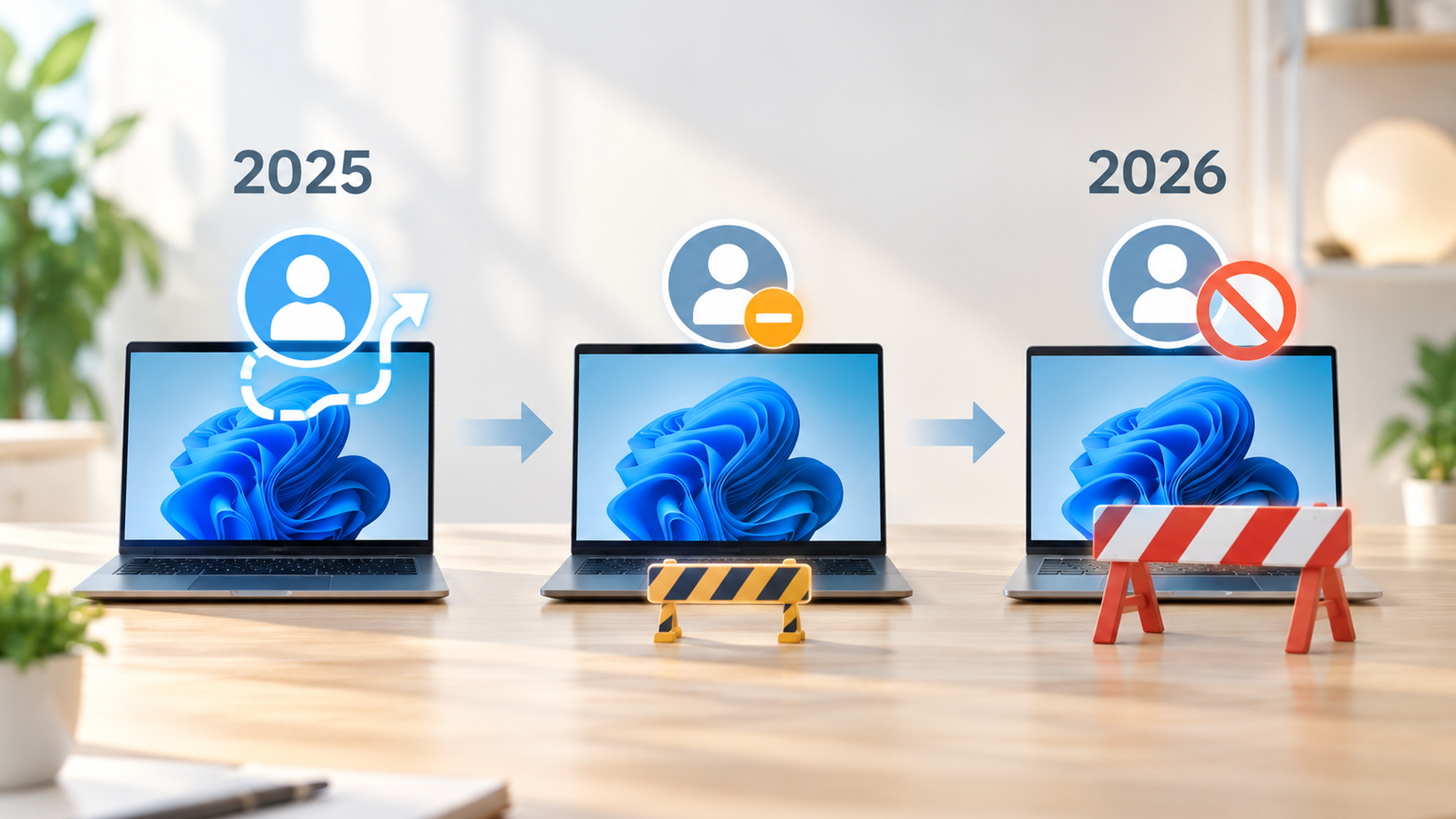
Microsoftは2025年以降、BypassNROやローカルアカウント作成用コマンドを段階的に削除しています。2026年現在は、Microsoftアカウントでセットアップした後、「設定」からローカルアカウントへ切り替える方法が最も分かりやすく、公式にも案内されている手順です。
Windows 11 25H2でもローカルアカウントは使える?
はい。Windows 11 25H2でも、ローカルアカウントそのものが廃止されたわけではありません。
ここは「初期設定でローカルアカウントを作れるか」と「Windows 11でローカルアカウントを使えるか」を分けて考えるのが重要です。
Microsoftのサポート情報では、Windows 11でMicrosoftアカウントからローカルアカウントへ変更する手順が現在も案内されています。
つまり、Windows 11からローカルアカウント機能そのものが消えたわけではないということですね。
一方、Windowsをインストールした直後に表示されるOOBE(Out-of-Box Experience:初回セットアップ画面)については事情が違います。
Microsoftは一般ユーザーの初期設定を、インターネット接続とMicrosoftアカウントを利用する方向へ変更してきました。
そのため、
- Windows 11でローカルアカウントを使える
- Windows 11の初期設定でローカルアカウントを直接作れる
この2つを同じ意味として扱うと、情報が食い違って見えてしまいます。
僕もWindows関連の情報を調べていて、この区別が曖昧な記事がかなり混乱の原因になっていると感じました。
ローカルアカウントとは?
ローカルアカウントとは、基本的にそのWindows PC内で管理するユーザーアカウントです。
Microsoftアカウントとの大まかな違いを整理すると、次のようになります。
| 項目 | ローカルアカウント | Microsoftアカウント |
|---|---|---|
| Windowsへのサインイン | PC内のアカウントで行う | Microsoftアカウントで行う |
| サインイン時のネット接続 | 不要 | クラウドサービス利用時などに必要 |
| 複数PCとの連携 | 基本的に端末単位 | Microsoftサービスと連携しやすい |
| OneDriveなどとの連携 | 必要に応じて個別利用 | 連携しやすい |
| アカウントの管理範囲 | 主にそのPC | 複数端末・Microsoftサービス |
| オフライン運用 | しやすい | 可能だがクラウド機能は制限される |
Microsoft自身も、ローカルアカウントについて「デバイス上に作成され、サインインにインターネット接続を必要としない」という趣旨で説明しています。
一方のMicrosoftアカウントは、OneDriveなどのMicrosoftサービスや複数デバイスとの連携をしやすいのが特徴です。
そのため、ローカル=優秀、Microsoftアカウント=悪いという話ではありません。
検証用PCやスタンドアロン運用ならローカルアカウントが便利ですし、OneDriveや複数PCの同期を積極的に使うならMicrosoftアカウントのほうが便利ですよね!
Windows 11 25H2の初期設定は何が変わった?
Windows 11 25H2を理解するうえで重要なのが、Microsoftが2025年からローカルアカウント作成の回避手段を段階的に削除してきたことです。
まず25H2そのものは、2025年8月29日にRelease Preview Channel向けとしてBuild 26200.5074が公開されました。
25H2は24H2と共通のサービスブランチを利用し、「enablement package(有効化パッケージ)」として提供されるバージョンです。
つまり25H2だけが完全に独立したWindowsとして作り直されたというより、24H2と共通する基盤の上で機能を有効化する仕組みなんですね。
そして、ローカルアカウントを巡る大きな変化は25H2の公開より前から始まっていました。
2025年3月にBypassNRO.cmdの削除が発表された
2025年3月28日、MicrosoftはWindows 11 Insider PreviewのBeta Channel Build 26120.3653とDev Channel Build 26200.5516について、`bypassnro.cmd`スクリプトをビルドから削除すると発表しました。
Microsoftはその理由について、Windows 11のセットアップをインターネット接続とMicrosoftアカウントを使って完了させる方向性を示しています。
ここが以前の記事で特に修正すべきポイントです。
「25H2では`oobe\BypassNRO.cmd`が使える」と一括りにしてしまうのは危険です。
ビルドや更新状況によって挙動が異なる可能性があり、そもそもMicrosoft自身が削除を進めている方法だからです。
2025年10月にはローカル専用コマンドの削除も発表
さらに大きな動きがあったのが2025年10月6日です。
MicrosoftはBeta Channel Build 26120.6772で、Windowsセットアップ中にローカルアカウントを作成するために使われてきた既知の仕組みを削除すると発表しました。
Microsoftによれば、こうした方法はMicrosoftアカウントのセットアップを回避できる一方、重要なセットアップ画面まで飛ばしてしまい、PCが十分に構成されない状態でOOBEを終了する可能性があることが理由とされています。
ここには、従来紹介されることの多かったローカルアカウント作成用コマンドも関係します。
したがって、以前よく使われていた
`start ms-cxh:localonly`
を「Windows 11 25H2の最新版で確実に使える方法」として紹介するのも適切ではありません。
Windowsのセットアップ手順は月例更新でも変わる可能性があります。
「25H2だからこの方法が使える」とバージョン名だけで判断するのではなく、ビルドや更新時期まで見る必要があるわけです。
2026年には26H2も登場している
さらに2026年8月27日には、次期Windows 11 version 26H2のBuild 26300.9278がRelease Preview Channel向けに公開されています。
Microsoftによれば、24H2、25H2、26H2は共通のサービスブランチを利用します。
これはローカルアカウントの話を考えるうえでも見逃せません。
僕は、「25H2の裏技」を固定的に覚えるより、Windows Setupそのものが継続的に更新されると考えたほうが実態に近いと思っています。
昨日動いたコマンドが、次の更新でも動くとは限らないんです。
Windows 11 25H2をローカルアカウントで使う確実な手順は?
2026年時点で分かりやすいのは、Windows 11の初期設定を通常どおり完了し、その後Microsoft公式の手順でローカルアカウントへ切り替える方法です。
少し遠回りに見えますよね。
ただ、MicrosoftがOOBEの回避方法を継続的に塞いでいる状況では、古いコマンドに依存するより再現性を期待できます。
手順1:Windows 11 25H2の初期設定を進める
Windows 11を新規インストールした場合、まずOOBEが表示されます。
画面の案内に従って、地域やキーボードなどを設定してください。
日本で一般的に使うPCなら、「国または地域」で日本を選び、キーボードレイアウトではMicrosoft IMEを選択して進めます。
ネットワーク接続を求められた場合も、通常のセットアップとしてWi-Fiまたは有線LANへ接続します。
ここで無理にネットワークを切断して回避策を探すのではなく、通常ルートを進むのが今回の方法です。
手順2:Microsoftアカウントで初期設定を完了する
Microsoftアカウントへのサインイン画面が表示されたら、使用するMicrosoftアカウントでサインインします。
アカウントを持っていない場合は、画面の案内に従って作成することになります。
その後、表示されるWindowsのセットアップ項目を確認してデスクトップまで進みます。
プライバシー関連の選択肢については、内容を読んだうえで自分の用途に必要なものだけを選びましょう。
ここで大切なのは、「ローカルアカウントで使いたいから、OOBEも何としてでもローカルで通過しなければならない」と考えなくていいことです。
初期設定でMicrosoftアカウントを使用しても、後からWindowsへのサインインをローカルアカウントへ変更できます。
手順3:「設定」から「アカウント」を開く
Windows 11のデスクトップが表示されたら、「設定」を開きます。
続いて、
「アカウント」→「ユーザーの情報」
へ進みます。
MicrosoftアカウントでWindowsへサインインしている場合、この画面にローカルアカウントへ切り替えるための項目が表示されます。
手順4:「ローカル アカウントでのサインインに切り替える」を選ぶ
「ユーザーの情報」画面から、「ローカル アカウントでのサインインに切り替える」を選択します。
本人確認などが表示された場合は、画面の案内に従って進めてください。
その後、新しいローカルアカウントで使用する
- ユーザー名
- パスワード
- パスワードのヒント
を入力します。
ユーザー名は、そのPCですでに使用されている別ユーザーと重複しない名前にします。
手順5:サインアウトして切り替えを完了する
必要事項を設定したら、「次へ」から「サインアウトして完了」を選びます。
再びWindowsへサインインすると、今度はローカルアカウントとして利用できます。
これなら特殊なコマンドを入力する必要がありません。
Windowsに詳しくない方ほど、僕はこちらをおすすめしたいです。
なお、MicrosoftはローカルアカウントよりMicrosoftアカウントの使用を推奨しています。
Microsoftサービスとの統合やデバイス間同期などが理由ですが、それでもWindows 11にはローカルアカウントへ切り替える正式な設定が残されています。
パスワードを忘れた場合への備えも必要
ローカルアカウントにはクラウドから独立している利点がありますが、それはアカウント管理を自分で行う必要があるという意味でもあります。
Microsoftも、ローカルアカウントを利用する場合にはパスワードリセットディスクの作成を案内しています。
「クラウドにつながっていない=安全」と単純に考えるのではなく、復旧方法まで含めて管理することがローカルアカウント運用のポイントです。
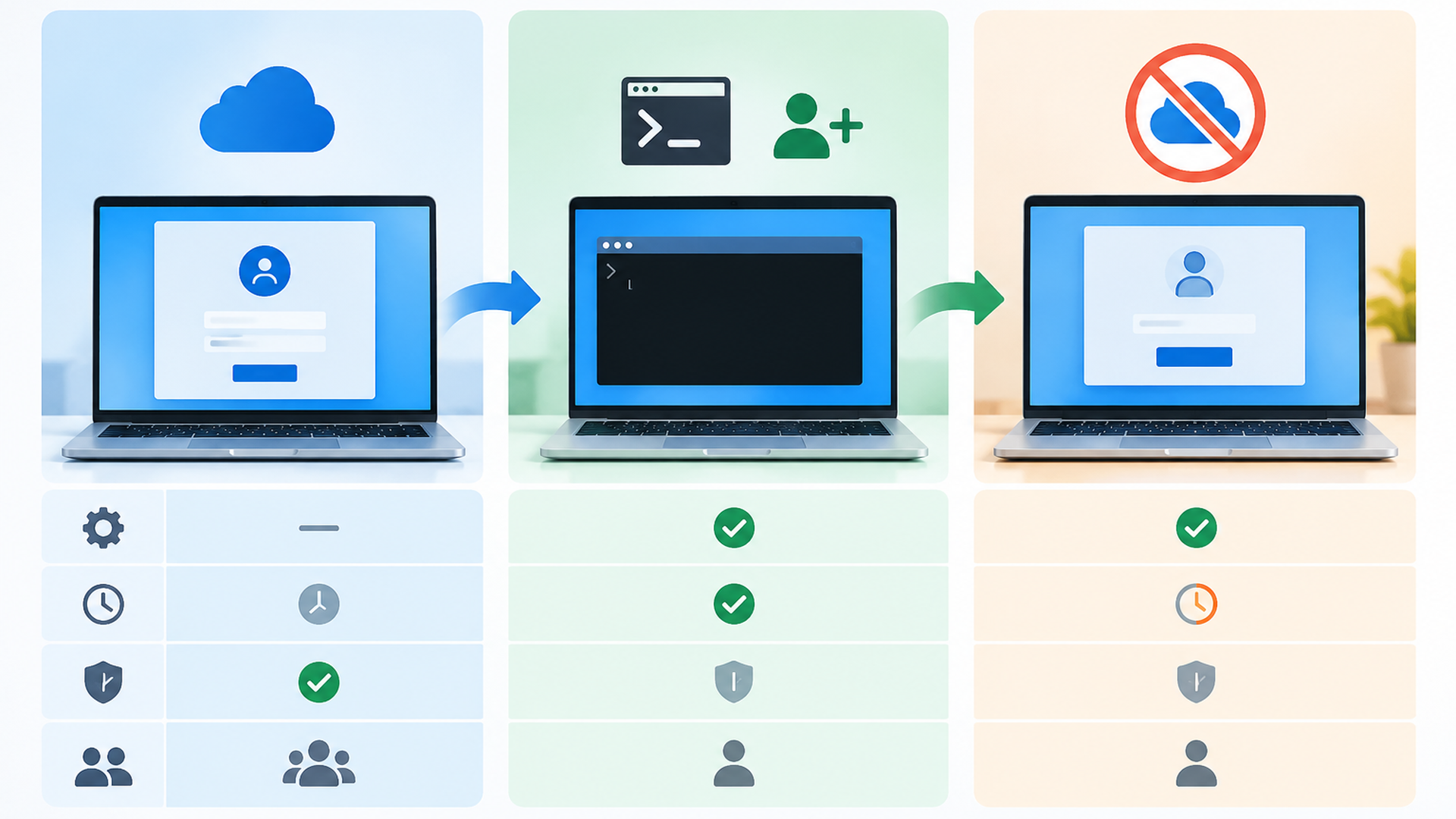
BypassNROと「start ms-cxh:localonly」は25H2で使える?
どちらも、2026年現在のWindows 11 25H2で常に使える方法としてはおすすめできません。
ここは検索すると情報が大量に出てくるので、かなり迷いやすいところですよね!
整理してみましょう。
BypassNRO.cmdは削除の対象になった
従来のWindows 11では、OOBE中にコマンドプロンプトを開いて、
`OOBE\BYPASSNRO`
などを実行する方法が広く知られていました。
しかし先ほど触れたように、Microsoftは2025年3月28日にInsider Previewで`bypassnro.cmd`スクリプトの削除を明言しました。
そのため、「Windows 11ならBypassNROで大丈夫」という説明は現在では古くなっています。
ネット上では別の操作で同様の状態を作る方法が見つかることもありますが、MicrosoftがOOBEの回避手段そのものを縮小している以上、長期間使えることを前提にするべきではありません。
start ms-cxh:localonlyも固定手順として扱わない
`start ms-cxh:localonly`についても同じです。
過去のWindows 11環境では、ローカルユーザーを作る画面を呼び出す方法として利用されてきました。
しかし2025年10月、MicrosoftはWindows Setup Experienceからローカルアカウントを作成する既知の仕組みを削除していくことを発表しました。
したがって、2026年の記事でこのコマンドを「最新版の確実な方法」と断定するのは避けるべきです。
ここが今回、僕が最も強調したいポイントです。
Windows 11の「バージョン」とOOBEの「状態」は、必ずしも一対一ではありません。
25H2という名前が同じでも、2025年秋にインストールした環境と2026年に最新更新を取り込んだ環境では、セットアップ周辺の挙動が変化している可能性があります。
「25H2対応」と書かれた記事でも、公開日や検証ビルドを見ないと判断できないんですね。
Shift+F10そのものが即廃止されたわけではない
もう一つ、混同しやすい部分があります。
Microsoftがローカルアカウントの回避手段を削除したからといって、Shift+F10でコマンドプロンプトを開く仕組みそのものを同時に全面廃止した、という意味ではありません。
実際、2025年10月6日のBeta Channel向け発表では、OOBEのMicrosoftアカウントサインイン画面でShift+F10を使い、既定ユーザーフォルダー名を設定する新機能も案内されていました。
つまり、
「Shift+F10が使える」
ことと、
「Shift+F10からローカルアカウントを作成できる」
ことは別問題です。
この違いは小さく見えて、かなり重要だと僕は思います。
コマンドプロンプトが開いたからといって、昔のローカルアカウント作成コマンドまで有効だとは限らないからです。
なぜこの記事を書こうと思ったのか?古い25H2情報が混在している
この記事を書こうと思った一番の理由は、「25H2でもローカルアカウントが使える」という情報と「Microsoftが回避策を塞いだ」という情報が、どちらも検索結果に存在するからです。
一見すると矛盾していますよね。
でも時系列で調べると、矛盾しているわけではありませんでした。
25H2 Build 26200.5074がRelease Preview Channelへ公開されたのは2025年8月29日です。
一方、Microsoftがローカル専用のOOBEコマンド削除をBeta Channelで明確に発表したのは2025年10月6日でした。
さらにWindows 11は月例更新によって機能やセットアップ体験も変化していきます。
つまり、「2025年8月の25H2で動いた」という検証結果が正しかったとしても、それだけでは2026年の25H2でも同じ操作ができる根拠にはならないんです。
現役SEとしてWindowsやネットワークを触っていると、「バージョン番号さえ同じなら動作も同じ」と考えたくなる場面があります。
でもWindows 11の現在の更新方式では、その感覚だけでは追いつけない部分が増えてきました。
検索記事では特に、手順だけでなく「いつ・どのビルドで確認された情報なのか」を見ることが大切だと感じています。
ローカルアカウントとMicrosoftアカウントはどちらを選ぶべき?
PC単体でシンプルに管理したいならローカルアカウント、Microsoftのクラウドサービスとの連携を重視するならMicrosoftアカウントが向いています。
ローカルアカウントが向いていると考えられるのは、検証用PC、特定用途専用PC、クラウド同期を必要としないPCなどです。
OneDriveによる同期を積極的に利用せず、1台のPCとして独立して管理したい場合にも分かりやすいでしょう。
反対にMicrosoftアカウントは、複数のWindowsデバイスやOneDriveなどを利用する人に向いています。
Microsoft自身もMicrosoftアカウントを推奨しており、Microsoftサービスとの統合、セキュリティ、デバイス間の同期などをメリットとして挙げています。
僕は「プライバシーが気になるなら何でもローカル」という選び方も少し乱暴だと考えています。
アカウント方式をローカルに変更することと、WindowsからMicrosoftへの通信やオンライン機能をすべて停止することは同じではありません。
逆にMicrosoftアカウントを使ったからといって、すべてのデータが無条件にOneDriveへ保存される、と単純化するのも正確ではありません。
アカウント方式、OneDrive、診断データ、位置情報、各アプリのクラウド連携は、それぞれ分けて設定を確認する。
これが現在のWindows 11を扱ううえでは、いちばん誤解の少ない考え方だと思います。
今後Windows 11のローカルアカウントはどうなる?筆者の考察
ここからは、Microsoftが公表している変更を踏まえた僕個人の考察です。
まず、ローカルアカウントそのものと、OOBEでMicrosoftアカウントを回避する手段は分けて考える必要があると思います。
Microsoftは2025年3月にBypassNRO.cmdを削除し、同年10月にはOOBEでローカルアカウントを作成する既知の仕組みについても削除方針を明らかにしました。
この流れだけを見ると、Microsoftが一般ユーザー向けの初回セットアップをMicrosoftアカウント中心に統一しようとしていることはかなり明確です。
一方、Windowsへサインインした後にローカルアカウントへ変更する公式手順は現在も案内されています。
そのため僕は、「Microsoftがローカルアカウントそのものをすぐ完全廃止する」とまでは考えていません。
むしろ、
初回セットアップはMicrosoftアカウントを基本ルートにする。しかし、セットアップ後のアカウント管理ではローカルアカウントも残す。
少なくとも現状は、この構造として捉えると分かりやすいでしょう。
これは企業や検証環境を考えても不自然ではありません。
Windowsには個人の家庭用PCだけでなく、組織管理や特殊用途など非常に幅広い利用形態があります。
ただし、一般ユーザーがPCを購入して最初に見るOOBEについては、今後もMicrosoftアカウントを中心とした設計が強まる可能性があると僕は考えています。
「回避方法を追い続ける」より「セットアップ後に切り替える」
ここは従来の記事とは少し違う意見です。
Windows好きとしては、新しい回避コマンドが見つかると試してみたくなる気持ちはよく分かります。
でも、一般ユーザー向けの記事として考えるなら、次々と塞がれる裏道を追いかけ続けることが本当に最適なのか?という疑問があります。
BypassNRO.cmdが削除されれば別の方法を探し、それが削除されればまた別の方法を探す。
これではWindows Updateのたびに「今回は使えるの?」と確認しなければなりません。
それより、MicrosoftアカウントでOOBEを完了してから、
設定 → アカウント → ユーザーの情報 → ローカル アカウントでのサインインに切り替える
という公式に用意されたルートを使うほうが、初心者には説明しやすく、トラブルも避けやすいと考えています。
もちろん、「初期設定の段階から一度もMicrosoftアカウントを使いたくない」という人にとっては同じ解決策ではありません。
ここは明確なデメリットです。
ただ、その条件を優先する場合は、特定の回避策を永久に使える方法だと思わず、その時点のビルドで有効なのかを確認する必要があるでしょう。
25H2という名前だけで手順を判断しない
そして2026年現在、もう一つ重要なのが「25H2」という名前にこだわりすぎないことです。
2026年8月にはWindows 11 26H2もRelease Preview Channelへ進み、Microsoftは24H2、25H2、26H2が共通のサービスブランチを利用すると説明しています。
Windows 11は「年1回新バージョンが出たときだけ大きく変わるOS」ではなく、継続的な更新によって機能が変化する仕組みになっています。
だからこそWindowsの手順記事を見るときは、
- 対象バージョン
- 対象ビルド
- 記事の確認時期
- Microsoftが後から仕様変更していないか
まで見るクセをつけると、古い情報に振り回されにくくなります。
これはローカルアカウントに限らず、Windows 11の設定方法全般に使える考え方ですよ!
まとめ
Windows 11 25H2でも、ローカルアカウントそのものは現在利用できます。
ただし、「25H2ならBypassNROや`start ms-cxh:localonly`で初期設定できる」と断定するのは、2026年現在の情報としては適切ではありません。
Microsoftは2025年3月28日にBypassNRO.cmdの削除をInsider Previewで発表し、同年10月6日にはOOBEでローカルアカウントを作成する既知の仕組みについても削除を進めると発表しました。
そのため、一般ユーザーが25H2をローカルアカウントで使いたい場合は、通常の初期設定をMicrosoftアカウントで完了し、「設定」→「アカウント」→「ユーザーの情報」からローカルアカウントへ切り替える方法が分かりやすい選択肢です。
ローカルアカウントが消えたのではなく、「初回セットアップで直接作ること」と「Windows上でローカルアカウントを使うこと」が別問題になっている――ここを押さえておけば、検索結果に古い手順が混在していても判断しやすくなります。
よくある質問
Windows 11 25H2ではローカルアカウントが廃止されたのですか?
いいえ。ローカルアカウントそのものが廃止されたわけではありません。
Microsoftは現在もWindows 11でMicrosoftアカウントからローカルアカウントへ切り替える方法を案内しています。制限が強まっているのは、主に初回セットアップでMicrosoftアカウントを回避してローカルアカウントを作る方法です。
Windows 11 25H2でBypassNROは使えますか?
`bypassnro.cmd`については、Microsoftが2025年3月28日にInsider Previewビルドから削除すると発表しています。
環境やビルドによって過去の手順が動作するケースがあったとしても、2026年現在、すべての25H2環境で利用できる標準的な方法として扱うべきではありません。
Microsoftアカウントからローカルアカウントへ後から変更できますか?
はい。Windows 11の「設定」→「アカウント」→「ユーザーの情報」から「ローカル アカウントでのサインインに切り替える」を選択し、画面の案内に従って変更できます。
反対に、ローカルアカウントからMicrosoftアカウントへ後から切り替えることも可能です。

コメント