AndroidスマホとiPadは連携できます。Googleフォトやクラウド、各種アプリを使えば写真共有やファイル転送が可能ですが、AirDropなど一部のApple独自機能は利用できません。
「Androidスマホを使っているけれど、iPadを買っても問題ない?」
「AndroidとiPadは別メーカーだからデータ共有できないのでは?」
そんな疑問を持つ方は多いですよね。
結論から言うと、AndroidスマホとiPadの組み合わせでも、現在のクラウドサービスを活用すれば十分便利に使えます。
ただし、Apple製品同士のような完全な連携ではありません。
この記事では、AndroidスマホとiPadでできること・できないこと、写真共有やファイル転送の方法、実際に使うときの注意点を、現役SEの視点から分かりやすく解説します。
- AndroidスマホとiPadは連携できる?できること・できないことを整理
- AndroidスマホからiPadへ写真を送る方法は?Googleフォトが便利
- AndroidスマホとiPadでファイル転送するには?USB接続よりクラウドが簡単
- AndroidスマホとiPadでQuick Shareは使える?写真転送の代替方法を確認
- AndroidスマホとiPadでGoogleアカウントを使うと何が同期できる?
- AndroidスマホとiPadでChromeの履歴やタブは共有できる?
- AndroidスマホとiPadの連携で困りやすい注意点は?
- AndroidスマホとiPadを組み合わせるメリットは何?
- AndroidスマホとiPadの連携を使って感じる今後の変化
- まとめ:AndroidスマホとiPadはクラウド活用で快適に連携できる
- よくある質問
AndroidスマホとiPadは連携できる?できること・できないことを整理
AndroidスマホとiPadは、OSが違っても多くのデータを共有できます。
ただし、OS専用の機能には制限があります。
まずは「何ができて、何ができないのか」を整理してみましょう。
| 項目 | Androidスマホ×iPadで利用できる? | 主な方法 |
|---|---|---|
| 写真共有 | ○ | Googleフォト、OneDrive、Dropboxなど |
| 動画共有 | ○ | クラウドストレージ |
| PDF・文書ファイル共有 | ○ | Googleドライブ、OneDriveなど |
| メール・予定同期 | ○ | Googleアカウント、Microsoftアカウント |
| Webページ共有 | ○ | Chrome同期など |
| AirDrop | × | Apple製品専用 |
| Handoff | × | Apple製品専用 |
| Sidecar | × | Mac+iPad向け機能 |
| Bluetoothだけで大量ファイル転送 | △ | 用途によって制限あり |
AndroidスマホはGoogleのAndroid OS、iPadはAppleのiPadOSを搭載しています。
同じ会社の製品ではないため、Apple独自の連携機能は利用できません。
例えば、iPhoneとiPadならAirDropで写真をすぐ送れますが、AndroidスマホとiPadではAirDropは使えません。
しかし、これは「連携できない」という意味ではありません。
個人的には、現在のスマホ環境では「どのOSを使うか」より「どのクラウドサービスを中心に使うか」のほうが重要になっていると感じています。
以前は端末同士を直接つなぐ考え方が中心でしたが、今はインターネット上の自分専用スペースへアクセスする時代になっています。
AndroidスマホからiPadへ写真を送る方法は?Googleフォトが便利
AndroidスマホとiPadで写真共有する方法として、多くの人が使いやすいのがGoogleフォトです。
GoogleフォトはAndroidだけではなくiPad向けアプリも提供されています。
同じGoogleアカウントでログインすると、クラウド上に保存された写真を両方の端末から確認できます。
ここで重要なのは、Googleフォトは「スマホ同士が直接写真を同期する仕組み」ではないという点です。
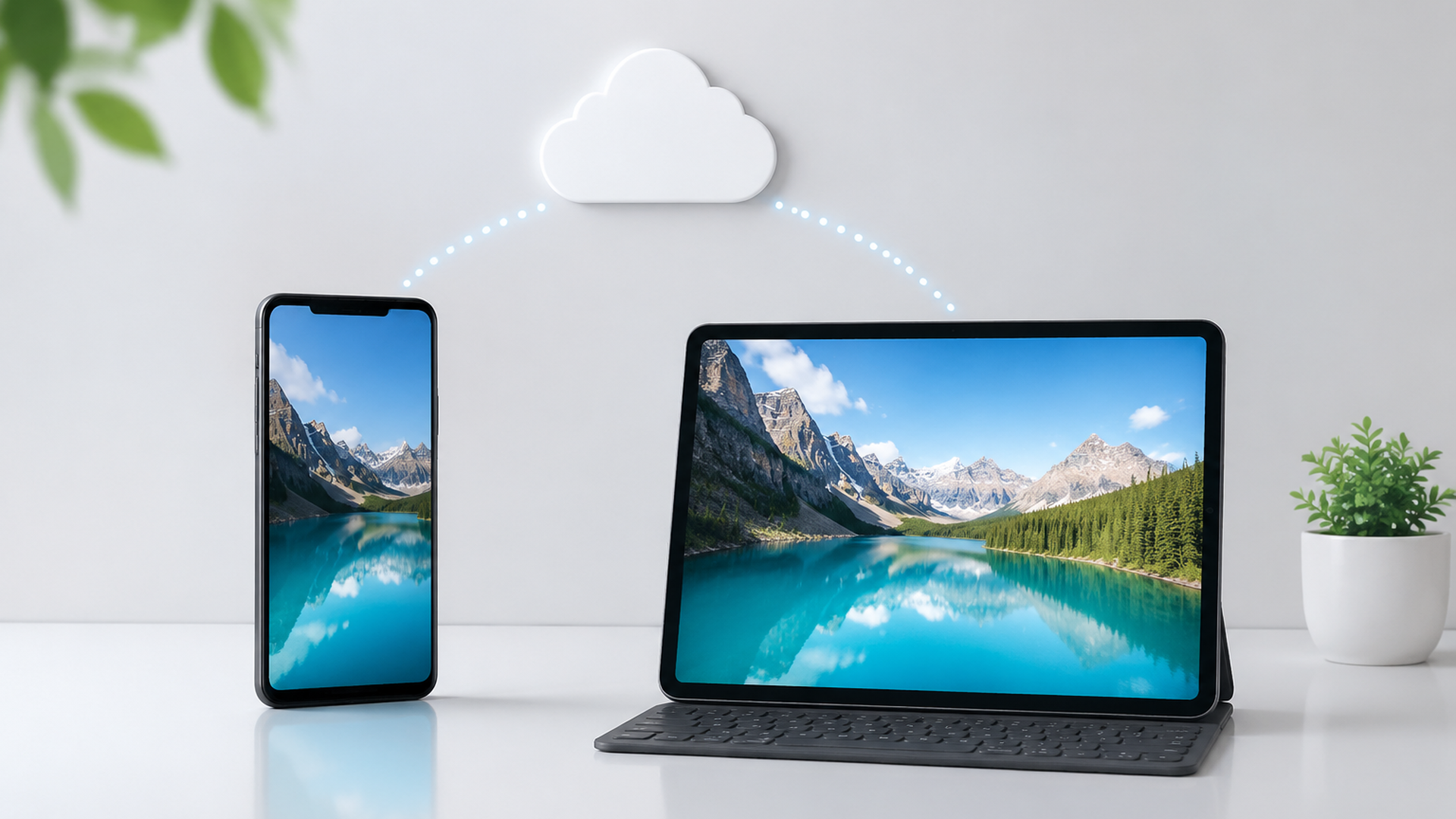
正確には、Androidスマホで撮影した写真をGoogleフォトのクラウドへ保存し、iPadから同じクラウド上の写真を見る仕組みです。
設定手順は以下の流れです。
- AndroidスマホにGoogleフォトをインストールする
- バックアップ設定を有効にする
- iPadにもGoogleフォトをインストールする
- 同じGoogleアカウントでログインする
- 保存された写真を確認する
例えば、外出先ではAndroidスマホで撮影し、自宅ではiPadの大きな画面で写真整理をするといった使い方ができます。
旅行写真の確認や、iPadでの編集作業にも向いていますよね。
ただし、Googleフォトには注意点があります。
Googleアカウントの容量は、GoogleドライブやGmailとも共有されます。
写真を大量に保存する場合は、ストレージ使用量を確認する必要があります。
また、Googleフォト以外にも以下のような選択肢があります。
- Microsoft OneDrive
- Dropbox
- Amazon Photos
すでに仕事や学校で利用しているサービスがある場合は、そのままAndroidスマホとiPadの両方で使うほうが管理しやすいでしょう。
AndroidスマホとiPadでファイル転送するには?USB接続よりクラウドが簡単
写真以外のファイルを共有したい場合も、基本的にはクラウドサービスを使う方法がおすすめです。
例えば、PDF資料や仕事の文書、スキャンした画像などはGoogleドライブやOneDriveで共有できます。
利用方法はシンプルです。
- Androidスマホにクラウドアプリを入れる
- iPadにも同じアプリを入れる
- 同じアカウントでログインする
- 保存したファイルを開く
例えばAndroidスマホで領収書を撮影してGoogleドライブへ保存し、iPadで確認するといった使い方ができます。
一方で、「USBケーブルで直接つなげば簡単に移動できるのでは?」と思う方もいますよね。
しかしAndroidスマホとiPadでは、ファイル管理の仕組みが異なります。
Androidはパソコンのようにフォルダへアクセスしやすい設計ですが、iPadはアプリ単位でデータを管理する考え方が強くなっています。
そのため、USB接続だけで自由にファイルをコピーする使い方は、パソコン同士ほど簡単ではありません。
私自身、異なるOS環境を扱うときは「直接つなぐ方法」より「共通サービスを決める方法」を優先します。
初心者の方ほど、この考え方にすると設定で迷いにくくなります。
AndroidスマホとiPadでQuick Shareは使える?写真転送の代替方法を確認
Androidスマホには、近くの端末へファイルを送るQuick Shareという機能があります。
以前はGoogleの「ニアバイシェア」と呼ばれていた機能で、Android端末間の写真やファイル共有で広く利用されています。
ただし、AndroidスマホからiPadへの共有では、AirDropのような標準連携として利用することはできません。
つまり、
- Androidスマホ同士 → Quick Shareが便利
- iPhone・iPad同士 → AirDropが便利
- Androidスマホ+iPad → クラウドや対応アプリを利用
という使い分けになります。
異なるOS間では「近くにある端末へ直接送る」より、「一度クラウドへ置いて別端末から見る」方法が安定しやすいです。
これは少し遠回りに感じるかもしれません。
しかし、端末を買い替えてもデータを引き継ぎやすいというメリットがあります。
AndroidスマホとiPadでGoogleアカウントを使うと何が同期できる?
写真以外にも、Googleアカウントを使えば多くの情報を共有できます。
iPadへAndroidスマホで使っているGoogleアカウントを追加すると、以下のサービスを利用できます。
- Gmail
- Googleカレンダー
- Google連絡先
- Googleドライブ
- Google Chrome
例えば、Androidスマホで登録した予定をiPadの大画面で確認できます。
仕事のスケジュール管理や学習用のタスク管理では、端末よりもアカウントを中心に考えるほうが便利です。
以前はOSが違うとデータ移行が大きな問題でした。
しかし現在は、GoogleやMicrosoftなどのサービスを使えば、異なるメーカーの端末でも同じ情報へアクセスできます。
これはAndroidスマホとiPadを組み合わせる大きなメリットです。
AndroidスマホとiPadでChromeの履歴やタブは共有できる?
Webページを共有したい場合は、Google Chromeを使う方法があります。
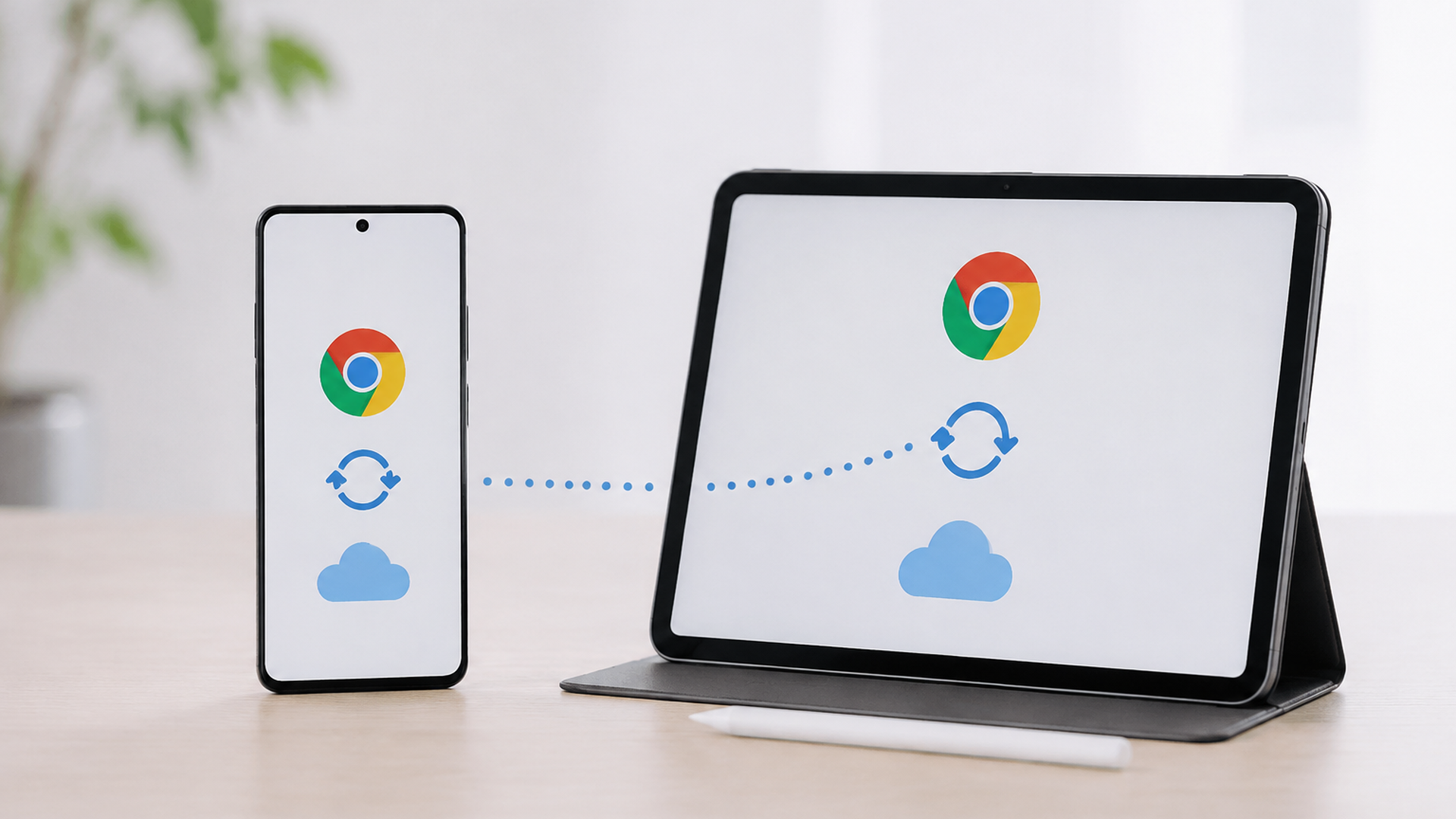
AndroidスマホとiPadの両方で同じGoogleアカウントにログインすると、設定状況に応じて以下の情報を同期できます。
- ブックマーク
- 閲覧履歴
- 保存したパスワード
- 開いているタブ
ただし、同期機能はChrome側の設定が有効になっていることが条件です。
設定していない場合は、自動的にすべて共有されるわけではありません。
例えば、通勤中にAndroidスマホで見つけた記事を、自宅でiPadの大きな画面で読むといった使い方ができます。
スマホは持ち運び用、iPadは閲覧・作業用という役割分担ができます。
AndroidスマホとiPadの連携で困りやすい注意点は?
AndroidスマホとiPadの組み合わせは便利ですが、いくつか注意点があります。
特に初心者がつまずきやすいポイントは以下です。
- AirDropのようなワンタッチ転送はできない
- Apple純正アプリ中心の連携は弱い
- 一部アプリではデータ共有できない場合がある
- 操作方法が違うため最初は戸惑う
例えばゲームアプリでは、Android版とiPad版でセーブデータ共有に対応していない場合があります。
また、Androidスマホでは戻るボタンやメーカー独自設定に慣れている人が、iPadの操作方法で迷うケースもあります。
私が初心者の方へ説明するときは、「スマホとタブレットを同じものとして考えない」ことをおすすめしています。
Androidスマホは通信や撮影など日常用途、iPadは大画面作業や閲覧用途というように役割を分けると、不便より便利さを感じやすくなります。
AndroidスマホとiPadを組み合わせるメリットは何?
AndroidスマホとiPadを組み合わせる最大のメリットは、それぞれの得意分野を選べることです。
Androidスマホには、多くのメーカーから幅広い価格帯の端末が販売されています。
一方でiPadは、タブレット向けアプリの充実や高性能な処理能力が魅力です。
例えば以下のような使い方があります。
- Androidスマホで写真撮影
- iPadで写真整理
- Androidスマホで外出中に情報確認
- iPadで資料作成や動画視聴
「全部同じメーカーでそろえる」という考え方も便利ですが、必ずしも最適とは限りません。
筆者としては、端末選びではブランド統一よりも「自分の使い方に合っているか」を優先したほうが満足度は高いと考えています。
AndroidスマホとiPadの連携を使って感じる今後の変化
私は現役SEとして、異なるOSを組み合わせた環境を見る機会があります。
その中で感じるのは、これからの時代は「端末中心」から「サービス中心」へさらに変化していくということです。
昔は「Windowsならこのソフト」「Macならこの環境」というように、OSによる違いが大きな壁になることもありました。
しかし現在は、クラウドサービスによって端末が変わっても同じデータへアクセスできます。
もちろんApple製品同士の連携は非常に強力です。
AirDropやHandoffなど、同じメーカーだからこそ便利な機能もあります。
ただ、Androidスマホを使っている人がiPadを選ぶことにも十分な理由があります。
大切なのは「連携できるか」ではなく、「自分が必要な作業を快適にできるか」です。
まとめ:AndroidスマホとiPadはクラウド活用で快適に連携できる
AndroidスマホとiPadは、OSが違っても写真共有、ファイル転送、予定管理、ブラウザ同期など多くの連携が可能です。
GoogleフォトやGoogleドライブなどのクラウドサービスを使えば、端末同士を直接つながなくてもデータを利用できます。
一方で、AirDropやHandoffなどApple独自機能は利用できません。
AndroidスマホとiPadを組み合わせる場合は、「同じOSかどうか」ではなく、「どのサービスを中心に使うか」を決めることが重要です。
自分の用途に合った組み合わせなら、異なるメーカーの端末でも快適なデジタル環境を作れます。
よくある質問
AndroidスマホからiPadへ写真を送る一番簡単な方法は?
GoogleフォトやOneDriveなどのクラウドサービスを利用する方法が簡単です。直接送信ではなく、クラウドへ保存した写真をiPadから確認する仕組みになります。
AndroidスマホとiPadでAirDropの代わりになる方法は?
Googleフォト、Googleドライブ、OneDrive、Dropboxなどを利用できます。大量の写真やファイル共有ではクラウド方式が扱いやすいです。
AndroidスマホとiPadをUSBケーブルで直接接続できる?
接続自体は可能な場合がありますが、パソコン同士のように自由なファイルコピーができるわけではありません。用途によってクラウドや専用アプリを使うほうが便利です。
コメント