
Windows 11のレジストリクリーナーは、一般的なPC高速化では効果が限定的で、まずは標準機能や原因確認を優先するのが安全です。
Windowsの動作が遅くなると、「レジストリを掃除すれば速くなるのでは?」と考える人は少なくありません。
しかし、Windows 11では昔のWindowsとPC環境が大きく変化し、レジストリ整理よりもストレージや常駐アプリの確認が重要になっています。
こんにちは、高橋健太です。
現役SEとしてWindows環境に触れながら、ITの疑問を初心者にも分かりやすく解説しています。
今回取り上げるテーマは「Windows 11のレジストリクリーナーは本当に必要なのか?」です。
この話題を書こうと思った理由は、PCの相談を受ける中で「動作が重いからレジストリ掃除ソフトを入れた方がいいですよね?」という質問を何度も聞いたからです。
昔のWindowsでは、不要ファイル削除や設定変更による高速化テクニックが多く紹介されていました。
その中でもレジストリクリーンアップは、有名なPC軽量化方法のひとつでした。
しかし、現在のWindows 11では、パソコンが遅い原因はレジストリだけではありません。
この記事では、レジストリとは何か、なぜ昔注目されたのか、Windows 11で効果や危険性はどう考えるべきか、安全な高速化方法まで詳しく解説します。
Windows 11のレジストリクリーンアップとは?何を削除する作業なの?
レジストリクリーンアップとは、Windows内部に保存されている設定情報を確認し、不要と思われる項目を削除する作業です。
Windowsのレジストリには、OSの設定、アプリケーション情報、ユーザー設定、ハードウェア情報などが保存されています。
簡単に例えるなら、レジストリはWindows専用の「設定データベース」です。
普段使っているファイルや写真とは違い、Windowsやアプリが動くための細かな情報が入っています。
例えば、新しいアプリをインストールすると、そのアプリに関する設定情報が登録されます。
逆にアプリを削除した場合、関連情報が一部残ることがあります。
昔は、このような残った情報が大量に蓄積するとWindowsが遅くなるという考え方が広まりました。
その結果、不要なレジストリ項目を探して削除する「レジストリクリーナー」と呼ばれるソフトが多く登場しました。
ただし、Windows 11では「レジストリが増える=必ず動作が遅くなる」と単純には言えません。
現在のWindowsは、以前より高速なCPU、SSD、大容量メモリを前提に設計されており、昔とはボトルネックが変わっています。
つまり、古いPC高速化の知識をそのまま現在の環境へ当てはめることには注意が必要です。
Windows 11でレジストリクリーナーの効果が限定的と言われる理由とは?
結論から言うと、Windows 11で通常利用しているPCの場合、レジストリクリーナーによる大きな高速化効果は期待しにくいです。
理由は、現在のPCの速度低下原因が、レジストリ以外にあるケースが多いためです。
例えば、Windows 11で「動作が重い」と感じる原因には以下があります。
- 起動時に自動実行されるアプリが多い
- ストレージの空き容量が少ない
- メモリ不足で処理が遅れている
- 古いHDDを使用している
- Windows Update後の処理が動いている
- バックグラウンドアプリが負荷をかけている
MicrosoftはWindowsに標準のストレージ管理機能やスタートアップ管理機能を用意しており、日常的なメンテナンスはOS標準機能でも対応できます。
特にWindows 10以降では、「ストレージセンサー」による一時ファイル管理や、「タスクマネージャー」による負荷確認など、原因を調べるための機能が強化されています。
僕がSEとしてPCを見る時も、いきなりレジストリを見ることはありません。
まず確認するのは「何がパソコンを遅くしているのか」です。
以前、動作が遅いという相談を受けたPCでは、利用者はレジストリの問題を疑っていました。
しかし実際に確認すると、原因は起動時に大量のソフトが動いていたことと、ストレージ容量不足でした。
不要な常駐ソフトを整理し、空き容量を確保したことで改善しました。
この経験からも、PC高速化では「掃除する場所を探す」より「原因を診断する」ことが重要だと感じています。
Windows 11のレジストリクリーナーは危険?注意すべきポイントを解説
レジストリクリーナーを使う場合、最も注意したいのは「削除対象が本当に不要なのか判断しにくい」という点です。
レジストリは単なるゴミ箱ではありません。
Windowsやアプリが正常に動作するための重要な設定情報が保存されています。
もし必要な情報を誤って削除すると、以下のような問題につながる可能性があります。
- アプリが正常に起動しない
- Windowsの一部機能が動作しない
- 周辺機器の設定に影響が出る
- 特定のソフトが再設定を求める
特に注意したいのは、「数千件の問題を検出しました」「大量のエラーがあります」といった表示をするソフトです。
検出された項目の数が多いからといって、それがすべてPCの不調原因とは限りません。
レジストリの項目数だけを見て不安になる必要はありません。
車で例えるなら、走行距離が増えたからといって、エンジン内部を理由なく分解するようなものです。
必要な整備と不要な作業を見分けることが大切です。

Windows 11でレジストリを変更する場合はどう準備すればいい?
レジストリ変更が必要な場面もあります。
例えば、特定のソフト設定変更や企業環境での管理設定など、明確な目的がある場合です。
ただし、変更前の準備は必須です。
基本的なバックアップ方法は以下の流れになります。
- Windowsキー+Rキーを押す
- 「regedit」と入力する
- レジストリエディターを起動する
- 「ファイル」から「エクスポート」を選択する
- 保存範囲を「すべて」にしてバックアップする
バックアップがあれば、問題発生時に復元を試みることができます。
ただし、バックアップがあるから安全というわけではありません。
変更する目的や意味を理解せず設定を変えると、原因特定が難しくなる場合があります。
インターネットで見つけた高速化設定も、すべてのPCで同じ効果が出るわけではありません。
Windows 11を使っているパソコンでも、CPU、メモリ、ストレージ、インストール環境によって状態は大きく違います。
Windows 11を高速化するならレジストリより先に何を確認する?
PCを快適にしたい場合、まず確認したいポイントがあります。
優先順位としては以下がおすすめです。
- スタートアップアプリを整理する
- 不要なアプリを削除する
- 一時ファイルを整理する
- Windows Updateを適用する
- ストレージ容量を確認する
- メモリ使用率を確認する
- HDDならSSD交換を検討する
特に古いHDD搭載PCでは、SSDへの交換が大きな改善につながる場合があります。
これはレジストリを少し整理するより、データ読み書きそのものの速度を改善できるためです。
Windows 11では「設定」からストレージやアプリ管理を確認できます。
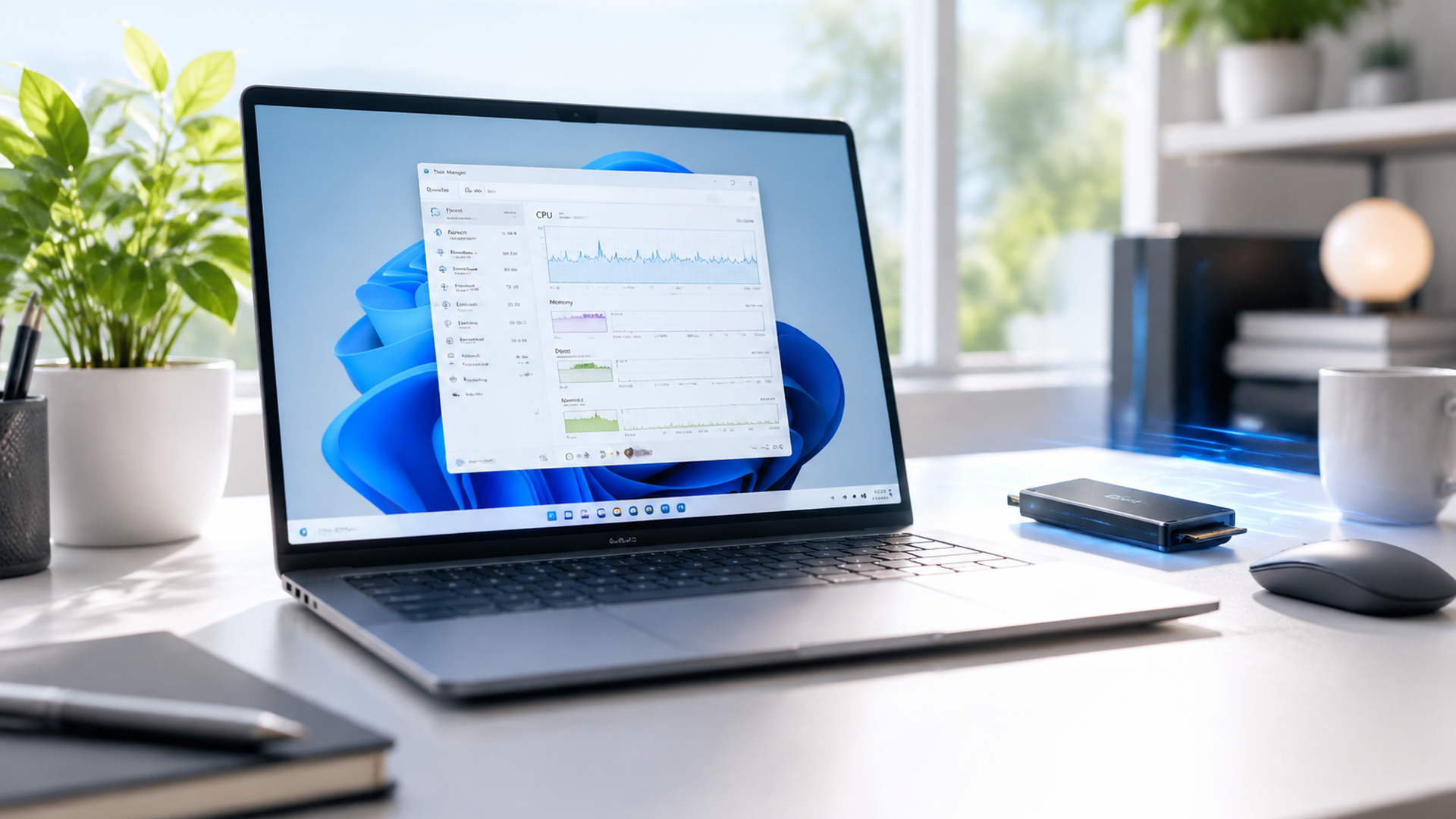
また、タスクマネージャーではCPU、メモリ、ディスク使用率を確認できます。
僕がPCを見る時は、次の順番で確認しています。
1. どんな症状なのか聞く
2. タスクマネージャーで負荷を見る
3. 起動時アプリを確認する
4. ストレージ状態を見る
5. 必要なら部品交換を検討する
この流れなら、原因に合わせた対策ができます。
レジストリクリーナーが広まったWindows時代と現在の違いとは?
レジストリ整理が注目された背景には、過去のPC環境があります。
Windows XPやWindows 7の時代には、HDD搭載パソコンが多く使われていました。
現在と比べるとCPU性能やメモリ容量も限られており、少しでも軽く動かすための設定変更が盛んに紹介されていました。
当時は不要ファイル削除や視覚効果変更など、さまざまな高速化方法が試されていました。
しかし、Windows 11時代では環境が変わっています。
SSD搭載PCが一般的になり、処理速度を左右するポイントも変化しました。
現在は「何を削除するか」より「どこが負荷になっているか」を確認することが重要です。
個人的には、昔の知識が間違いだったというより、パソコン環境の進化によって優先順位が変わったと考えています。
技術は常に変化します。
10年前に効果があった方法でも、現在の環境では別の方法が適していることがあります。
考察:Windows 11時代のPCメンテナンスは「削除」より「診断」が重要
筆者としては、Windows 11のレジストリクリーナーは「万能な高速化ツール」ではなく、「目的がある人が慎重に扱う設定変更」と考えています。
一般的なPCの動作改善なら、まず安全性の高い方法から試すべきです。
僕自身、SEとしてトラブル対応をする中で感じるのは、PC問題の多くは「不要なものが多すぎる」より「原因が分からないまま対策している」ことです。
例えば、人間が体調不良になった時、原因を調べずに薬だけ飲むのは不安ですよね。
PCも同じです。
動作が遅い理由を確認せず、設定を変更するだけでは本当の改善につながらない場合があります。
Windows 11では、以下のような順番で確認する方が失敗しにくいです。
- 不要アプリを整理する
- 起動時の負荷を見る
- ストレージを確認する
- メモリ不足を確認する
- 必要ならハードウェア改善を考える
レジストリはWindowsの重要部分だからこそ、触らないという選択も立派なメンテナンスです。
便利なツールほど、使う前に「本当に今必要なのか」を考えることが大切だと思います。
まとめ:Windows 11ではレジストリクリーナーより原因確認を優先しよう
Windows 11のレジストリクリーナーは、昔のPC高速化方法として知られていました。
しかし現在のWindows環境では、一般的な利用で大きな効果を期待するものではありません。
レジストリは重要な設定情報を保存しているため、変更や削除を行う場合は慎重な判断が必要です。
PCが重い場合は、まずスタートアップアプリ、ストレージ容量、メモリ使用量、SSD化などを確認しましょう。
大切なのは、何かを消すことではなく、パソコンが遅くなった本当の理由を見つけることです。
よくある質問
Windows 11でレジストリクリーナーは必要ですか?
一般的なユーザーが定期的に使う必要性は低いです。まずはWindows標準機能で原因を確認することをおすすめします。
レジストリを削除するとWindows 11は速くなりますか?
環境によって異なります。必ず高速化するわけではなく、誤った削除は問題につながる可能性があります。
Windows 11が重い時に最初に確認する場所は?
タスクマネージャー、スタートアップアプリ、ストレージ容量を確認すると原因を探しやすくなります。


コメント