
AndroidスマホでもAirPodsは使えます。Bluetooth接続で音楽再生や通話は可能ですが、Apple製品ならではの一部機能は利用できない点に注意が必要です。
- AndroidスマホでAirPodsは使える?結論はBluetoothイヤホンとして利用可能
- AndroidスマホとAirPodsを接続する方法は?Bluetooth設定から簡単にペアリングできる
- AndroidスマホでAirPodsでできることは?音楽再生や通話は問題なく利用できる
- AndroidスマホではAirPodsのどんな機能が使えない?Apple連携機能に制限あり
- AndroidスマホでAirPodsのバッテリー残量を確認する方法は?
- Androidスマホ利用者がAirPodsを選ぶメリットと注意点
- AirPodsとAndroidスマホの組み合わせをどう考えるべき?筆者の考察
- まとめ:AndroidスマホでもAirPodsは使えるが機能差を理解することが重要
- よくある質問
AndroidスマホでAirPodsは使える?結論はBluetoothイヤホンとして利用可能
「AndroidスマホでAirPodsを使いたいけれど、iPhone専用なのでは?」と疑問に感じる方は多いですよね。
結論から言うと、AirPodsはAndroidスマホでも利用できます。
AirPodsはAppleが開発したワイヤレスイヤホンですが、接続にはBluetoothという一般的な通信規格を使っています。
そのため、AndroidスマホでもBluetoothイヤホンとして認識させれば、音楽を聴いたり、マイクを使って通話したりできます。
ただし、注意したいポイントがあります。
AirPodsは本来、iPhoneやiPad、MacなどApple製品との組み合わせで最大の性能を発揮するよう設計されています。
Androidスマホでは「接続できる=すべての機能が使える」というわけではありません。
この記事では、AndroidスマホとAirPodsを接続する方法、利用できる機能、使えない機能、購入前に知っておきたい注意点まで分かりやすく解説します。
AndroidスマホとAirPodsを接続する方法は?Bluetooth設定から簡単にペアリングできる
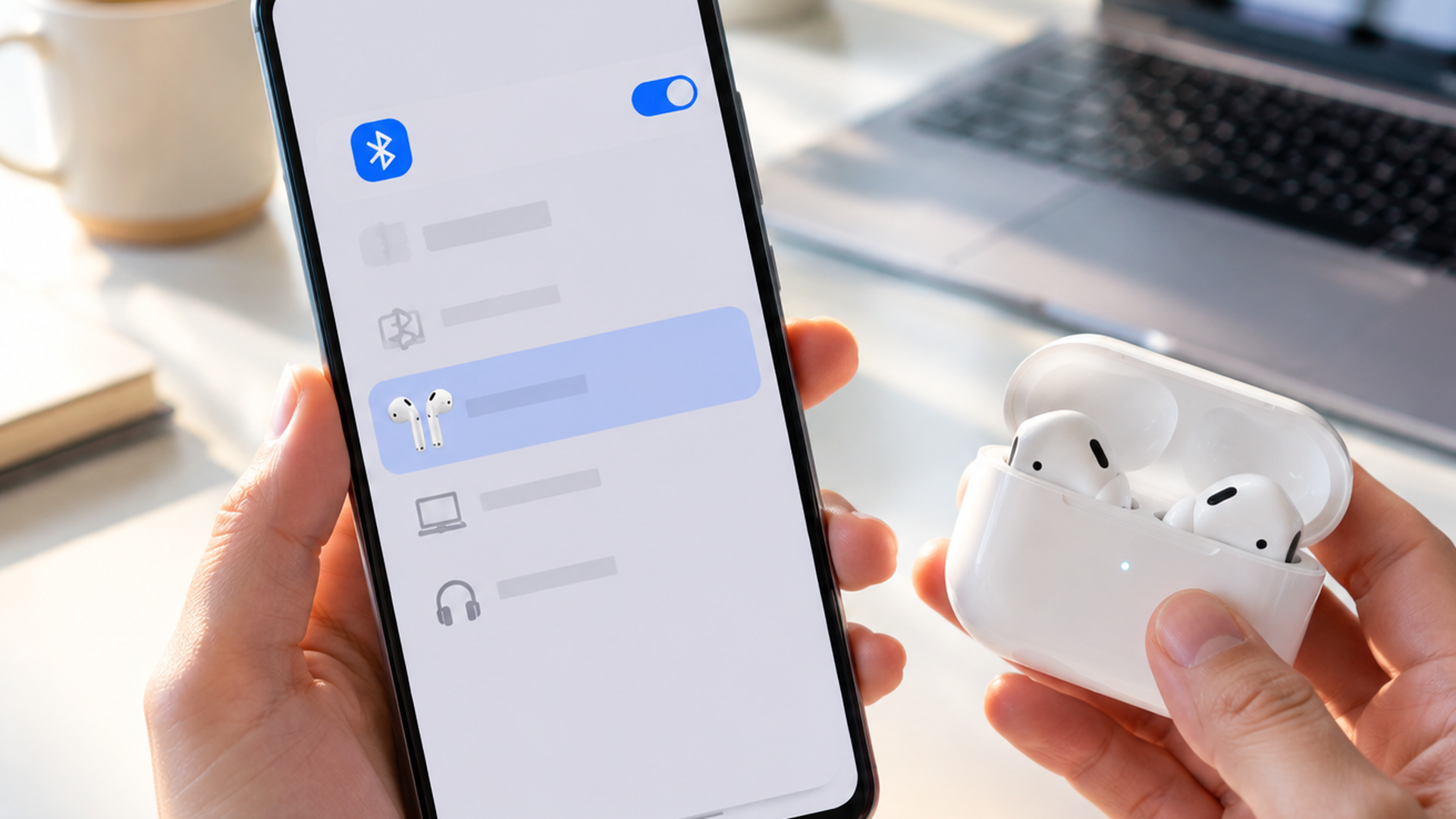
AndroidスマホでAirPodsを使うには、通常のBluetoothイヤホンと同じようにペアリングを行います。
基本的な流れは以下の通りです。
- Androidスマホの「設定」を開く
- 「Bluetooth」をオンにする
- AirPodsをペアリングモードにする
- Bluetooth機器一覧から「AirPods」を選択する
- 接続完了を確認する
AirPodsのモデルによってペアリング方法が少し異なります。
AirPods第1世代、第2世代、第3世代、AirPods Pro第1世代、第2世代では、AirPodsを充電ケースに入れた状態で蓋を開きます。
その後、ケース背面にある設定ボタンを約5秒間押し続け、ランプが白く点滅したらペアリングモードになります。
Bluetooth一覧にAirPodsが表示されたら選択してください。
AirPods Maxの場合は、リスニングモードボタンを約5秒間押し、ステータスランプが白く点滅した状態で接続します。
新しいモデルでは操作方法が変更されている場合もあります。
例えば、AirPods 4やAirPods Pro 3では、ケース正面をダブルタップしてペアリングモードへ移行する仕様があります。
そのため、利用しているAirPodsのモデルに合わせて操作することが大切です。
僕がこの記事を書こうと思った理由は、実際に「AirPodsを持っているけれどAndroidスマホに変えたら使えなくなるのでは?」という疑問をよく見かけたからです。
イヤホンは毎日使う身近なガジェットだからこそ、「高価なAirPodsを買ったのに無駄になるのでは」と不安になる人も少なくありません。
しかし調べてみると、接続自体は難しくなく、基本的な利用なら十分実用的だと分かりました。
一方で、Apple独自の便利機能が使えない部分もあります。
この「できること」と「できないこと」の違いを知ることが、後悔しない選択につながると感じています。
AndroidスマホでAirPodsでできることは?音楽再生や通話は問題なく利用できる
AndroidスマホにAirPodsを接続すると、基本的なワイヤレスイヤホンとして利用できます。
主に利用できる機能は以下の通りです。
- 音楽や動画の再生
- 音量調整
- 電話の受話や終了
- 内蔵マイクを使った通話
- 左右イヤホンによるステレオ再生
つまり、「音楽を聴く」「動画を見る」「電話をする」という普段使いでは大きな問題はありません。
AirPodsは音質面でも高い評価を受けているイヤホンなので、Androidスマホでも快適に使える場面は多くあります。
特に、すでにAirPodsを所有していてスマホだけAndroidへ変更した場合は、そのまま使い続ける選択肢は十分あります。
ただし、音質についてはAndroidスマホ側の対応状況にも左右されます。
AirPodsはAACやSBCといったBluetooth音声規格を利用します。
Android端末によって対応する規格が異なるため、機種によってはiPhone利用時と同じ音質にならない場合があります。
また、動画視聴やゲームではBluetooth特有の遅延を感じることがあります。
最新のAndroidスマホでは改善されていますが、低遅延性能を重視するゲーム用途では、Android向けに設計されたゲーミングイヤホンの方が適している場合があります。
AndroidスマホではAirPodsのどんな機能が使えない?Apple連携機能に制限あり
AndroidスマホでAirPodsを使う場合、一番大きな違いはApple独自機能が利用できないことです。
代表的な制限には以下があります。
| 機能 | Androidスマホでの利用 |
|---|---|
| 音楽再生 | 利用可能 |
| 通話 | 利用可能 |
| マイク入力 | 利用可能 |
| Siri操作 | 利用不可 |
| Apple製品間の自動切り替え | 利用不可 |
| 純正機能による詳細設定 | 制限あり |
| バッテリー表示 | 標準では難しい場合あり |
特に大きな違いは、Apple製品同士の連携機能です。
例えばiPhone、Mac、iPadを同じApple Accountで利用している場合、AirPodsは状況に応じて自動的に接続先を切り替えられます。
Macで音楽を聴いている途中にiPhoneで電話を受けると、自動的にiPhoneへ切り替わるような便利な使い方ができます。
しかしAndroidスマホでは、このようなシームレスな切り替え機能は利用できません。
また、Siriによる音声操作もAndroidでは使えません。
Googleアシスタントとの完全な連携も提供されていないため、音声操作を重視する人には物足りなく感じる可能性があります。
AndroidスマホでAirPodsのバッテリー残量を確認する方法は?
AirPodsをAndroidスマホで使う場合、気になるのがバッテリー残量の確認です。
iPhoneでは設定画面やウィジェットから簡単に確認できますが、Androidでは標準機能だけでは確認できない場合があります。
そのため、一部のAndroidユーザーは専用アプリを利用しています。
代表例として、AirPodsのバッテリー表示を補助するアプリがあります。
ただし、これらはApple公式アプリではありません。
利用する場合は、アプリの権限や提供元を確認することが重要です。
個人的には、バッテリー残量確認だけを目的に不必要な権限を求めるアプリを入れることには慎重になるべきだと考えています。
便利さだけを見るのではなく、自分のスマホに何を許可するのかを確認することも、現在のスマホ利用では大切なポイントです。
Androidスマホ利用者がAirPodsを選ぶメリットと注意点
AndroidスマホでAirPodsを使うメリットは、すでに所有している場合に買い替えが不要なことです。
また、AirPodsのデザインや装着感、音質が気に入っている人にとっては、Androidへ移行しても継続利用できます。
一方で、これから購入する場合は少し慎重に考える必要があります。
Android向けには、スマホとの連携を重視したワイヤレスイヤホンも多数あります。
例えばAndroidメーカー純正イヤホンでは、専用アプリによる細かな設定や、スマホとの素早い連携が可能な場合があります。
選ぶ基準としては、以下のように考えると分かりやすいです。
- すでにAirPodsを持っている人 → Androidでも継続利用がおすすめ
- 音楽や通話だけが目的の人 → AirPodsでも問題なし
- Android独自の便利機能を重視する人 → Android対応イヤホンも比較検討
- ゲームの低遅延を重視する人 → 専用モデルも候補に入れる
重要なのは「AirPodsがAndroidで使えるか」ではなく、「自分が必要な機能を満たしているか」です。
PR|新規購入・買い替えを検討している方へ
AndroidでもAirPodsを選びたいなら、ノイズキャンセリング搭載モデルを候補に。
音楽や通話が中心で、AirPodsのデザインやインナーイヤー型の装着感を選びたい方には、AirPods 4(MXP93J/A)が選択肢になります。こちらは周囲の雑音を低減するアクティブノイズキャンセリング搭載モデルです。
AndroidではSiriやApple製品間の自動切り替えは利用できず、詳細設定にも制限があります。必要な機能を確認したうえで選びましょう。
楽天市場で、今の価格・在庫・お届け予定を確認。
型番はMXP93J/A(ノイズキャンセリング搭載)です。購入前に配送地域・保証条件と、ケース充電用のUSB-Cケーブルの有無も確認してください。
AirPodsとAndroidスマホの組み合わせをどう考えるべき?筆者の考察
AirPodsとAndroidスマホの組み合わせは、決して相性が悪いわけではありません。
Bluetoothイヤホンとして見るなら、十分に実用的な選択肢です。
ただし、AirPodsの本当の魅力はイヤホン単体の性能だけではありません。
Apple製品同士が連携することで生まれる「手間の少なさ」に大きな価値があります。
私は、AirPodsをAndroidで使う場合は「高性能なBluetoothイヤホン」として考えるのが現実的だと思います。
iPhone利用時のような魔法のような自動連携を期待すると、購入後にギャップを感じる可能性があります。
逆に、音楽再生や通話が中心なら、その制限は大きな問題にならないでしょう。
近年はスマホ市場でもOSをまたいだ利用が増えています。
以前は「iPhoneならAirPods」「Androidなら別メーカー」という考え方が強くありました。
しかし現在は、Bluetooth規格の普及によって製品の境界は少しずつ薄くなっています。
これからのイヤホン選びでは、ブランドよりも「自分の使い方に合うか」を見ることがさらに重要になると考えています。
まとめ:AndroidスマホでもAirPodsは使えるが機能差を理解することが重要
AndroidスマホでもAirPodsはBluetooth接続によって利用できます。
音楽再生や通話など基本的な機能は問題なく使えるため、すでにAirPodsを持っている人は安心して使い続けられます。
一方で、Siri、自動切り替え、Apple製品との高度な連携など、一部機能は利用できません。
AndroidスマホでAirPodsを使う場合は、「完全なApple体験」ではなく「高品質なBluetoothイヤホン」として考えることがポイントです。
自分が必要とする機能を整理したうえで選べば、Android環境でもAirPodsを便利に活用できます。
よくある質問
AndroidスマホでAirPodsを接続できますか?
はい、接続できます。AndroidスマホのBluetooth設定からAirPodsを選択することで利用可能です。
AndroidではAirPodsのSiriは使えますか?
AndroidスマホではSiriは利用できません。音声操作を重視する場合は注意が必要です。
Androidスマホ用にAirPodsを買うのはおすすめですか?
音楽再生や通話が目的なら選択肢になります。ただし、Android向けに最適化されたイヤホンもあるため、必要な機能を比較して選ぶことが大切です。
コメント