
Windows 11でメモリをクリーンアップする方法は、Microsoft PC Managerやタスクマネージャーで不要な処理を整理することです。ただし、メモリ不足とストレージ不足は原因が違うため、症状に合わせた対策が重要です。
- Windows 11のメモリクリーンアップとは?動作が重い原因を確認
- Windows 11でメモリ使用率が高い原因は?PCが重い時に見るポイント
- Microsoft PC ManagerでWindows 11のメモリをクリーンアップする方法とは?
- Windows 11のSmart Boost機能でメモリ整理を自動化できる?
- Windows 11のメモリ不足をタスクマネージャーで確認する方法
- Windows 11のメモリ整理とストレージ整理の違いとは?
- Windows 11でメモリ使用率100%になった時の対処方法
- Windows 7時代のメモリ解放文化とWindows 11の違い
- Windows 11のメモリクリーンアップで注意したいこと
- Windows 11のメモリ不足対策について筆者が考えること
- まとめ:Windows 11のメモリ整理は原因を見ながら行おう
- よくある質問
Windows 11のメモリクリーンアップとは?動作が重い原因を確認
Windows 11で「パソコンが急に重くなった」「アプリの切り替えが遅い」と感じた場合、メモリ使用量を確認することが改善の第一歩です。
結論から言うと、Windows 11のメモリクリーンアップとは、使用していないアプリやバックグラウンド処理を整理し、パソコンが使える作業領域を確保する作業です。
ここでいうメモリとは、SSDやHDDの保存容量ではなく、RAMと呼ばれる作業用の領域を指します。
例えるなら、メモリは机の広さです。
机が広ければ、複数の資料を広げながら作業できます。
しかし、机の上に不要な書類が大量に置かれていると、必要な作業スペースが少なくなり、作業効率が落ちます。
Windows 11でも同じように、多数のアプリを同時起動したり、使っていないソフトが裏側で動作したりすると、メモリ使用率が高くなる場合があります。
2026年2月16日に公開されたWindows関連の記事では、Windows 11の動作改善方法として、Microsoft PC Managerによるメモリ整理や不要なバックグラウンド処理の確認方法などが紹介されました。
ただし、現在のWindows 11では「メモリを空にすること」だけを目的にする必要はありません。
Windowsは利用可能なメモリを効率的に管理する仕組みを持っているため、本当に重要なのは「何がメモリを使っているのか」を確認することです。
Windows 11でメモリ使用率が高い原因は?PCが重い時に見るポイント
Windows 11でメモリ使用率が高くなる原因はいくつかあります。
代表的なものは以下です。
- ブラウザーで大量のタブを開いている
- 動画編集やゲームなど負荷の高いアプリを使用している
- 起動時に多くのソフトが自動実行されている
- バックグラウンドアプリが常に動作している
- 搭載メモリ容量が利用環境に合っていない
特に最近は、Webブラウザーの利用によるメモリ消費が増えています。
例えば、複数のタブを開いた状態で動画サイト、オンライン会議、資料作成を同時に行うと、以前より多くのメモリが必要になります。
16GBのメモリを搭載したパソコンでも、使い方によっては不足を感じるケースがあります。
一方で、メール確認や文章作成など軽い作業では、メモリクリーナーを頻繁に使う必要がない場合もあります。
筆者としては、「メモリ使用率が高い=悪い状態」と決めつけるより、「高い状態になっている理由を見る」ことがWindows 11では大切だと考えています。
Microsoft PC ManagerでWindows 11のメモリをクリーンアップする方法とは?
Windows 11で初心者が手軽にメモリ整理を行う方法として、Microsoft純正ツールのMicrosoft PC Managerがあります。
Microsoft PC Managerには、パソコン管理を補助する以下のような機能があります。
- メモリ使用状況の最適化
- 一時ファイルの整理
- スタートアップアプリ管理
- 不要ファイル確認
- パソコン状態チェック
専門的なコマンド操作を必要とせず、画面上から操作できる点が特徴です。
基本的な流れは以下の通りです。
- Microsoft PC Managerを起動する
- PC Boost機能を確認する
- 最適化操作を実行する
- 不要な一時ファイルや動作中の処理を確認する
ただし、PC Boostを実行したからといって必ず大幅な高速化が起きるわけではありません。
すでにWindowsが効率よくメモリ管理している場合、変化が小さいこともあります。
重要なのは、ボタンを押すことよりも、普段使っていないアプリが動き続けていないか確認することです。
Windows 11のSmart Boost機能でメモリ整理を自動化できる?
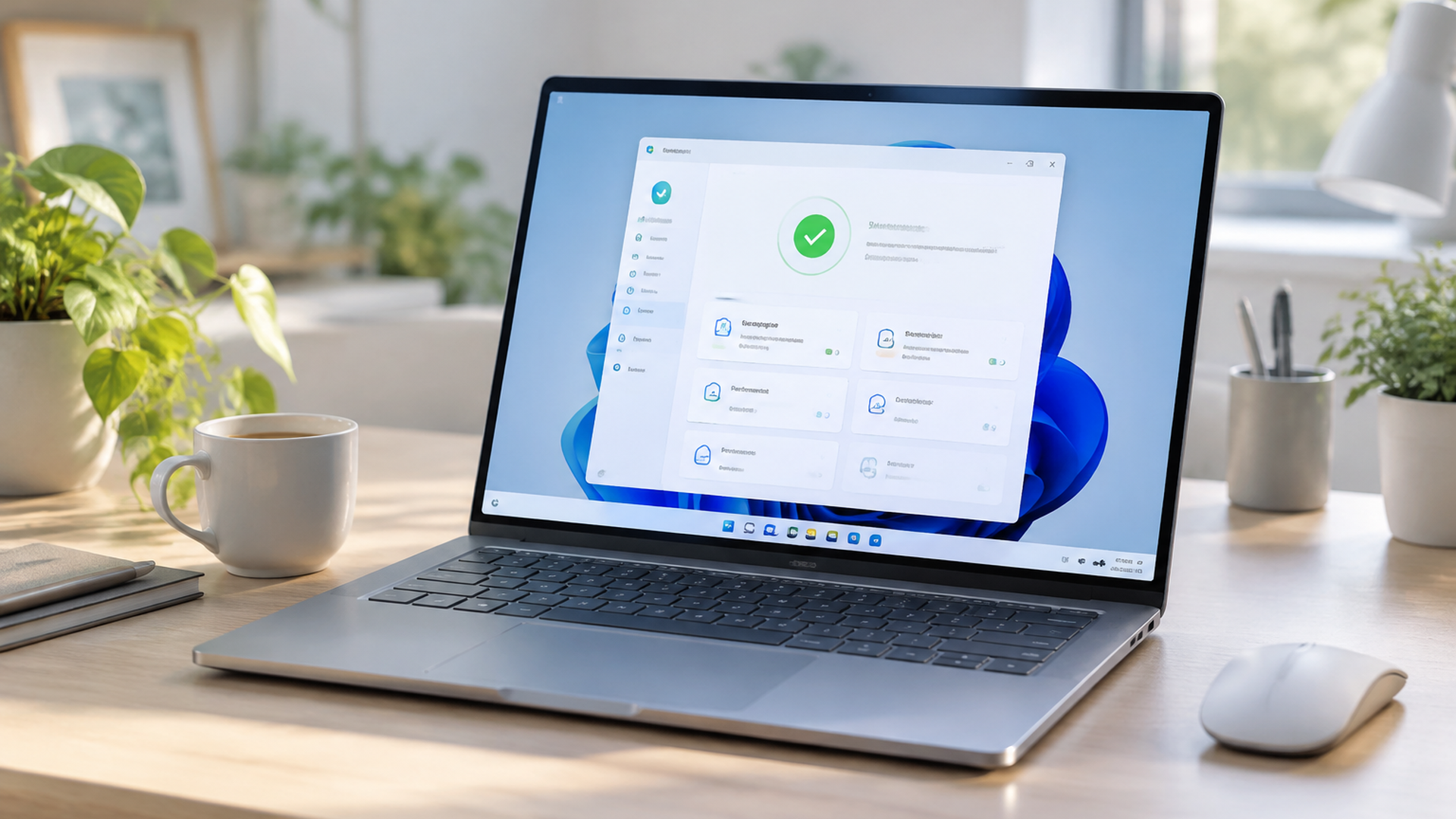
Microsoft PC Managerには、メモリ整理を補助するSmart Boost機能があります。
Smart Boostを利用すると、メモリ使用量が増えた場合や不要な一時ファイルが蓄積した場合に、自動的な整理を行える仕組みです。
設定する場合は、以下のような流れになります。
- Microsoft PC Managerを開く
- PC Boost関連の設定を確認する
- Smart Boostを有効にする
毎回手動で確認する手間を減らせる点はメリットです。
しかし、自動整理にも限界があります。
例えば、高性能なゲームをプレイしている場合や、大量の画像・動画編集をしている場合、原因は一時的な不要データではなく、必要なメモリ容量そのものが不足している可能性があります。
部屋の片付けで例えるなら、散らかった荷物を整理することはできます。
しかし、部屋の広さ自体を変えることはできません。
メモリ整理とメモリ増設は、目的が違う対策です。
Windows 11のメモリ不足をタスクマネージャーで確認する方法
Microsoft PC Managerを使わなくても、Windows 11標準のタスクマネージャーでメモリ使用状況を確認できます。
手順は以下です。
- タスクバーを右クリックする
- 「タスクマネージャー」を開く
- 「プロセス」画面を確認する
- メモリ使用量が多いアプリを探す
- 不要なアプリだけ終了する
タスクマネージャーのメリットは、どのアプリが原因なのかを具体的に確認できることです。
例えば、ブラウザーが数GBのメモリを使用している場合、不要なタブを閉じることで改善する可能性があります。
ただし、Windowsの重要なシステム処理を終了すると、不具合につながる場合があります。
名前が分からないプロセスは、すぐ終了せず確認してから操作しましょう。
Windows 11のメモリ整理とストレージ整理の違いとは?
Windows 11では「容量を空けたい」という理由でメモリ整理を考える人もいます。
しかし、メモリとストレージは役割が違います。
| 項目 | メモリ(RAM) | ストレージ(SSD・HDD) |
|---|---|---|
| 役割 | 作業中のデータを一時保存 | 写真やアプリを長期間保存 |
| 不足時の症状 | 動作が遅い、切替が重い | 保存できない、更新できない |
| 対策 | アプリ終了、メモリ確認 | 不要ファイル削除 |
ストレージ不足の場合は、ディスククリーンアップなどの整理が有効です。
削除対象になる例としては以下があります。
- 一時ファイル
- ごみ箱内のデータ
- Windows Update関連ファイル
- 古い不要データ
一方で、ストレージを整理してもRAMの空き容量が直接増えるわけではありません。
「保存場所を広げる作業」と「作業スペースを確保する作業」は別物です。
この違いを理解すると、Windows 11のトラブル解決が早くなります。
Windows 11でメモリ使用率100%になった時の対処方法
メモリ使用率が100%近くになる場合は、以下の順番で確認すると原因を見つけやすくなります。
- タスクマネージャーで使用量が多いアプリを確認する
- 不要なブラウザータブを閉じる
- 使用していないアプリを終了する
- スタートアップアプリを減らす
- パソコンを再起動する
それでも改善しない場合は、搭載メモリ容量と利用方法が合っているか確認しましょう。
以前のWindowsでは「定期的にメモリ解放ツールを使う」という考え方も広くありました。
しかし、Windows 11では標準機能による自動管理が進化しています。
筆者が注目したいポイントは、昔の「空きメモリを増やす」という発想から、現在は「不要な処理を減らす」という発想へ変化していることです。
Windows 7時代のメモリ解放文化とWindows 11の違い
昔のWindowsでは、メモリ管理が現在ほど効率化されておらず、メモリ解放ツールを利用する人も多くいました。
しかし、Windows 11ではOS自身がメモリを管理し、必要に応じてデータ配置を調整しています。
そのため、常に空きメモリを最大化することが最適とは限りません。
むしろ、常駐するメモリクリーナーソフトを追加すると、そのソフト自身がメモリを消費する可能性があります。
個人的には、現在のWindows 11では「メモリを掃除するアプリを増やす」より、「不要なアプリを減らす」ほうが効果的な場面が多いと感じます。
Windows 11のメモリクリーンアップで注意したいこと
インターネット上では、古いempty.exeなどを利用したメモリ解放方法が紹介されることがあります。
しかし、「Windows Server 2003 Resource Kit Tools」は現在、Microsoftによる配布が終了しています。
古いツールを探して導入するより、Windows 11では標準機能やMicrosoft純正ツールを優先するほうが安全です。
また、メモリ解放ソフトを複数インストールすることもおすすめできません。
便利なように見えても、常駐処理が増えることで逆に負荷になる場合があります。
Windows 11のメモリ不足対策について筆者が考えること
今回のテーマを調べて感じたのは、「メモリ不足」という言葉だけで判断すると、本当の原因を見逃しやすいということです。
パソコンが重い原因は、メモリだけではありません。
SSDの空き容量不足、スタートアップアプリ、Windows Update、古いハードウェアなど、複数の要因があります。
例えば、ブラウザー作業中心の人とゲーム利用者では必要な対策が違います。
ブラウザー利用者ならタブ整理や拡張機能確認が重要です。
ゲーム利用者ならグラフィック設定やメモリ容量そのものの確認が必要になります。
私は、Windows 11のメモリ整理は「掃除」ではなく「原因調査の入口」と考えるのが一番分かりやすいと思います。
不要な処理を減らし、自分の使い方に合った環境を作ることが、本当の意味での快適化につながります。
まとめ:Windows 11のメモリ整理は原因を見ながら行おう
Windows 11のメモリクリーンアップ方法には、Microsoft PC Managerやタスクマネージャーを利用する方法があります。
ただし、メモリ不足とストレージ不足は別の問題です。
PCが重い場合は、まずメモリ使用率、動作中アプリ、保存容量を確認することが大切です。
メモリを単純に空にすることだけを目的にせず、不要な処理を減らす視点を持つことで、Windows 11をより快適に利用できます。
よくある質問
Windows 11でメモリ使用率100%の場合はどうすればいいですか?
タスクマネージャーでメモリ使用量の多いアプリを確認し、不要なアプリやブラウザータブを終了してください。
Windows 11は16GBメモリでも重くなることがありますか?
あります。利用するアプリや同時作業の内容によっては16GBでも不足を感じる場合があります。
メモリクリーナーソフトはWindows 11に必要ですか?
必ず必要ではありません。まずはWindows標準機能やMicrosoft PC Managerで原因を確認することがおすすめです。

コメント