Surfaceの更新は、Windows UpdateでWindows・Surface用ドライバー・ファームウェアを更新するのが基本です。まず標準の更新を済ませ、必要な場合だけオプション更新や手動更新を確認しましょう。
「Surfaceって普通のWindowsパソコンと同じ方法でアップデートしていいの?」「Surface専用ドライバーは別に入れる必要がある?」と迷いますよね!
2026年9月2日時点のMicrosoft公式情報を確認すると、ほとんどのユーザーにはWindows UpdateによるWindows・Surfaceドライバー・ファームウェアの自動更新が推奨されています。
先に基本手順をまとめると、次の流れです。
1. Surfaceを電源につなぎ、バッテリーを40%以上にする
2. 安定したインターネットへ接続する
3. 「設定」→「Windows Update」を開く
4. 利用可能な更新プログラムをインストールする
5. 必要に応じて再起動し、Windows Updateを再確認する
6. オプション更新とSurfaceアプリも確認する
大事なのは、最初からモデル別ドライバーを手動で探さないことです。
この記事では現役SEの僕、高橋健太が、SurfaceのWindows Update方法からドライバー・ファームウェア更新、失敗した場合の切り分け、さらに2026年だからこそ注意したい古いSurfaceのサポート期間まで整理していきます。
SurfaceのWindows Updateは普通のPCと何が違う?
操作方法は一般的なWindows PCとほぼ同じですが、SurfaceではWindowsに加えて、Microsoftが提供するSurface用ドライバーとファームウェアもWindows Updateから配信されます。
MicrosoftのSurface更新履歴でも、SurfaceデバイスはWindows Updateを通じて更新を受け取ることが案内されています。
Windowsだけ更新すれば終わり、というわけではないところがポイントですね!
ドライバーとファームウェアは何を更新している?
Windowsパソコンは、Windowsだけで動いているわけではありません。
たとえばWi-Fi、Bluetooth、画面、タッチ操作などのハードウェアとWindowsの間をつなぐ役割を持つのがドライバーです。
一方のファームウェアは、Surface内部のハードウェアをより低いレベルで制御するためのソフトウェアです。
難しく聞こえますが、初心者の方なら「Windowsだけでなく、Surface本体側にも更新される部分がある」と理解しておけば十分です。
整理すると次のようになります。
| 更新するもの | 主な役割 | 基本的な確認先 |
|---|---|---|
| Windows | セキュリティ修正・機能改善など | Windows Update |
| Surfaceドライバー | Windowsとハードウェアの橋渡し | Windows Update |
| Surfaceファームウェア | Surface内部のハードウェア制御 | Windows Update |
| オプション更新 | 追加のドライバーなど | Windows Update |
| Surfaceアプリ | モデル・更新状態などの確認 | Surfaceアプリ |
MicrosoftはSurfaceの更新方法について、Windows・Surfaceドライバー・ファームウェアの自動更新をほとんどのユーザー向けとして案内しています。
モデル別のドライバー・ファームウェアをダウンロードして適用する方法は、経験豊富なユーザー向けの高度な選択肢という位置付けです。
つまり、Surfaceだからといって毎回Microsoftのサイトからドライバーを探す必要はありません。
普段はWindows Updateに任せる。トラブルなど明確な理由があるときだけ手動更新を検討する。
これが基本です。
なぜこの記事を書こうと思ったのか
僕がこの記事を書こうと思ったのは、Surfaceのアップデートを調べると「Windows Update」「Surfaceアプリ」「ドライバー」「ファームウェア」「オプション更新」「手動更新」と、似ているようで役割の違う言葉が一気に出てくるからです。
現役SEとしてWindows端末に触れている僕でも、公式情報をページ単位で追っているだけだと「結局、一般ユーザーは何をすればいいの?」と全体像を見失いやすいテーマだと感じます。
そこで僕は、Surfaceの更新を「通常更新→状態確認・補助更新→トラブル時の手動対応」という3段階で考えるのが分かりやすいと思っています。
全部の更新方法を同じ重要度で覚える必要はありません。
まずWindows Updateを実行する。それで問題がなければ基本的には完了です。
この順番を頭に入れておくと、Surfaceの更新がずっとシンプルに見えてきますよ!
SurfaceをWindows Updateする前に何を準備する?
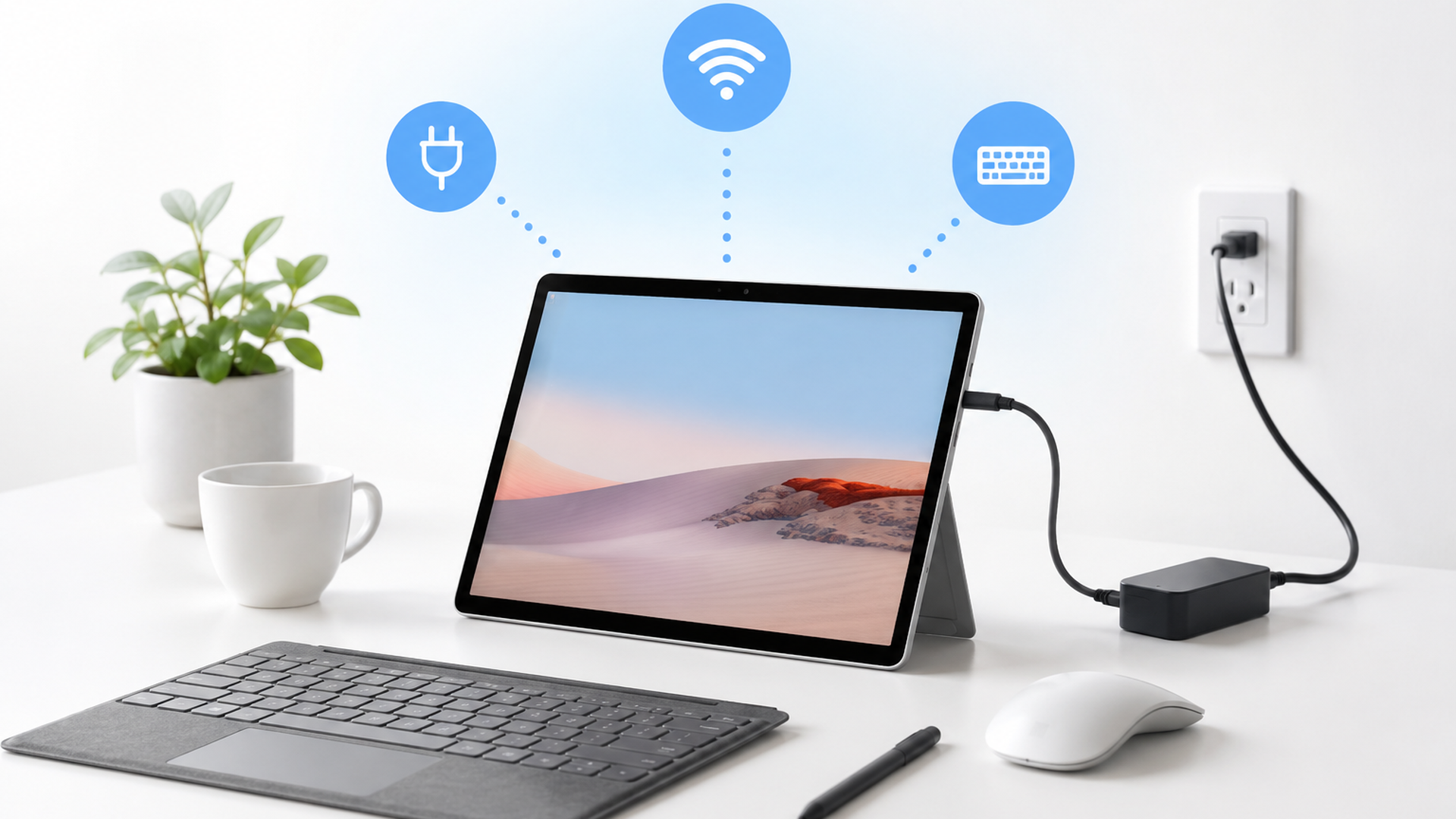
更新前はSurfaceを電源へ接続し、バッテリー搭載モデルなら40%以上まで充電して、安定したインターネットへ接続します。
MicrosoftがSurfaceの更新前準備として案内しているポイントは、主に次のとおりです。
- Surfaceを電源へ接続する
- バッテリーを40%以上充電する
- 更新中も電源接続を維持する
- 安定したインターネットへ接続する
- 更新対象のSurfaceアクセサリも必要に応じて接続する
Surface Studioにはバッテリーがないため、40%という条件は該当しません。
ノート型・タブレット型のSurfaceを更新するときは、「バッテリーが少ないけど充電器につないだから大丈夫だろう」と急がず、まず40%以上を目安に充電しておきましょう。
Surfaceアクセサリも接続しておく
MicrosoftはSurfaceの更新前準備として、Surface Pro Keyboard、Surface Type Cover、Surface Pen、Surface Dockなどのアクセサリをデバイスへ接続し、最新の更新を受け取れるようにすることも案内しています。
ここで「Windowsをアップグレードするときは周辺機器を外したほうがいいと聞いたけど?」と思った方もいるでしょう。
これは作業の目的を分けて考えるのがポイントです。
この記事で扱っているのは、主にSurfaceを日常的なWindows Updateで最新状態にする方法です。
Windowsのバージョンを大きく変更するアップグレードや、何らかのトラブルを抱えた状態での更新では、事前準備が異なる場合があります。
何でも「アップデート」という一言でまとめず、通常更新なのか、大型アップグレードなのか、トラブル対応なのかを区別すると混乱しにくくなります。
大切なファイルは普段からバックアップする
通常のWindows Updateを実行したからといって、毎回ユーザーファイルが消えるわけではありません。
ただ、仕事の資料や写真など「なくなったら本当に困る」というデータがあるなら、更新とは別に日頃からバックアップしておくことをおすすめします。
僕はバックアップを「Windows Updateが危険だから取るもの」とは考えていません。
SSDの故障や誤操作なども含めて、Surface本体に何が起きても重要なデータを戻せる状態を作るための保険です。
クラウドストレージや外部ストレージなどを使い、Surface本体とは別の場所にも重要データを持っておくと安心ですね。
SurfaceのWindows Update方法は?
Windows 11では「スタート→設定→Windows Update」から更新を確認します。Surface用ドライバーやファームウェアも、通常はWindows Update経由で受け取れます。
ここから実際の手順を見ていきましょう。
1.Surfaceを電源とインターネットへ接続する
まずSurfaceを電源へ接続します。
バッテリー搭載モデルでは40%以上まで充電し、安定したインターネットへ接続してください。
WordやExcelなどで作業中のファイルがあれば保存しておきます。
更新によって再起動が必要になることがあるので、「保存していなかった!」を防いでおきましょう。
2.「設定」から「Windows Update」を開く
Windows 11では、「スタート」→「設定」→「Windows Update」と進みます。
利用可能な更新プログラムを確認し、表示内容に従ってダウンロードとインストールを進めてください。
ここで覚えておきたいのが、Windows UpdateはWindowsだけを更新する場所ではないということです。
SurfaceではWindows Updateを通じて、そのSurfaceに適用されるドライバーやファームウェアも配信されます。
だからこそ初心者の方は、最初からWeb検索でドライバーを探さなくても大丈夫です。
まずWindows Updateを確認する。
Surfaceの更新方法で迷ったときは、この基本ルートへ戻りましょう。
3.更新をインストールして再起動する
利用可能な更新が表示されたらインストールします。
更新内容によっては、インストール完了のために再起動が必要です。
MicrosoftのSurface更新履歴でも、更新インストール後にデバイスを再起動して処理を完了するよう案内されています。
また、少なくとも現行Surfaceの更新履歴では、ファームウェア更新はアンインストールしたり以前のバージョンへ戻したりできないという注意事項が掲載されています。
ここは通常のアプリ更新とは感覚が違いますよね。
そのため、ファームウェア更新中に「思ったより時間がかかるから」と電源を切ったり、強制終了したりすることは避けましょう。
4.再起動したらWindows Updateを再確認する
再起動が終わったら、もう一度「設定」→「Windows Update」を確認します。
最初の更新を適用したあと、追加の更新が利用可能になる場合があるためです。
僕自身、Windows端末を確認するときは「更新を一度実行した」ではなく「再起動後に残件がないところまで確認した」を一つの区切りにしています。
更新が残っていれば適用し、必要ならもう一度再起動します。
5.オプションの更新プログラムも確認する
通常の更新が終わったら、オプション更新も確認してみましょう。
MicrosoftのSurface向け更新手順では、利用可能なオプション更新もインストールすることが推奨されており、「ドライバーの更新プログラム」に項目がある場合は「Surface」という名前のドライバーがすべてインストールされていることを確認するよう案内されています。
2026年8月27日に公開されたSnapdragon搭載Surface Pro 12th Edition向け更新情報でも、Windows 11の「スタート」→「設定」→「Windows Update」→「詳細オプション」→「オプションの更新プログラム」という経路が案内されています。
同日の更新では、HDRをオンにした際に白い画面が表示される問題への修正が掲載され、関連するKB5120996のプレビュー更新も案内されていました。
ここから分かるのは、オプション更新は単なる「どうでもいいおまけ」とは限らないことです。
ただし、表示される更新内容はSurfaceのモデルやWindowsの状態によって異なります。
自分の画面に同じ更新が表示されないからといって、異常とは限りません。
Surfaceアプリと手動ドライバー更新はいつ使う?
Surfaceアプリはモデルや更新状態の確認に便利で、手動ドライバー・ファームウェア更新はトラブル対応やオフライン更新など、目的が明確な場合に使います。
この2つをWindows Updateと混同しないことが大切です。
Surfaceアプリは「状態を確認する入口」
MicrosoftはSurfaceアプリを使って、Surfaceのドライバーとファームウェアの状態を確認する方法を案内しています。
Surfaceアプリを開いて「ヘルプ & サポート」を展開すると、更新状態を確認できます。
更新が利用可能な場合に「更新プログラムの確認」を選択するとWindows Updateが開く仕組みです。
つまり、SurfaceアプリがWindows Updateの代わりになるわけではありません。
SurfaceアプリはSurface側の情報を確認する入口、通常の更新を実行する中心はWindows Update、と覚えると分かりやすいですね!
自分のSurfaceモデルを確認する方法
古いSurfaceを使っている場合や手動更新が必要になった場合は、まず正確なモデル名を確認しましょう。
MicrosoftはSurfaceアプリで「デバイス情報」→「Surfaceモデル」を確認する方法を案内しています。
Surfaceアプリを使わない場合は、Windowsで「システム情報」を開き、「システムモデル」または「システムSKU」を確認する方法もあります。
これは後ほど紹介するライフサイクル確認でも重要です。
「たぶんSurface Pro 7くらいだったはず」と記憶だけで判断せず、モデルを確認してから対応する。
SE的には地味ですが、こうした対象機器の特定がトラブルシューティングのスタート地点なんです。
更新履歴では「何が入ったか」まで確認できる
Surfaceにはモデル別の更新履歴が公開されています。
更新履歴を見ると、そのモデル向けに提供された更新内容やドライバー・ファームウェアなどを確認できます。
これは「Windows Updateしたら何か変わった気がする」という場合の手掛かりにもなります。
まずSurfaceアプリなどでモデルを特定する。
次にそのモデルの更新履歴を確認する。
さらにWindows Update側の更新履歴と照らし合わせる。
「自分の機種→公開された更新→自分のPCへ適用された更新」という順番で見ると、情報がかなり整理しやすくなります。
手動更新は「上級版Windows Update」ではない
Surfaceでは、モデル別のドライバー・ファームウェアパッケージも提供されています。
ただしMicrosoftは、自動更新をほとんどのユーザー向け、手動更新を経験豊富なユーザー向けの高度なオプションとして案内しています。
手動更新は、Windows Updateより高度だから積極的に使ったほうが良い、という意味ではありません。
Microsoftが挙げている用途には、更新インストールの問題を解決するとき、オフラインのデバイスを更新するとき、同一モデルの複数端末へ展開するとき、組織用のシステムイメージを作るときなどがあります。
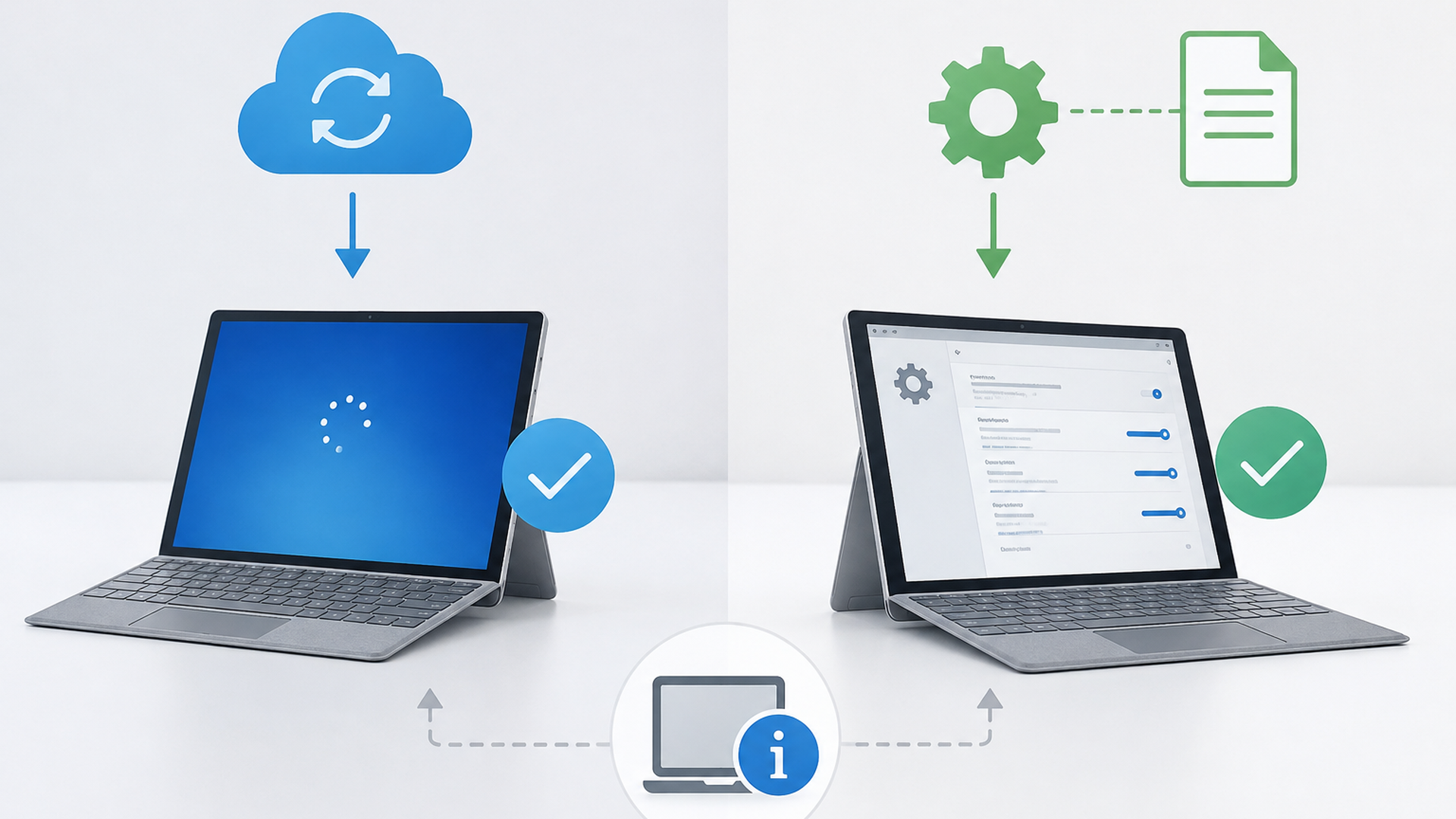
手動更新用のドライバーは、Surfaceモデルなどに対応したパッケージを選ぶ必要があります。
しかも、Surface用の手動ドライバー・ファームウェアパッケージは、Windows OSそのものを手動更新するためのものではありません。
個人ユーザーなら、「手動のほうが詳しそうだから使う」のではなく、「手動でなければならない理由があるときに使う」と考えるのがおすすめです。
僕はここが、一般的な自作PCとSurfaceの更新管理を比べたときの面白い部分だと思っています。
PCによってはメーカーの更新ツール、部品メーカーのサイト、Windows Updateなど複数の入口を意識する場面がありますが、SurfaceではMicrosoftがOSとハードウェアの両方を提供しているため、通常更新の入口をWindows Updateへ集約しやすいからです。
一方で、その分「Windowsが最新=Surface固有ファームウェアのサポート期間も続いている」とは限りません。
この違いが、古いSurfaceでは特に重要になります。
SurfaceのWindows Updateが失敗したらどうする?
更新に失敗したら、いきなり初期化や手動ドライバー更新へ進まず、更新履歴・エラー内容・電源・通信などを順番に切り分けます。
ここは現役SEとして、特に大切にしている考え方です。
僕なら次の順番で確認します。
1. 更新履歴とエラーコードを確認する
2. 症状が発生した時刻と更新時刻を照らし合わせる
3. 電源接続とバッテリー40%以上を確認する
4. ストレージの空き容量を確認する
5. インターネット接続を確認する
6. 日付と時刻を確認する
7. Windows Updateのトラブルシューティングを試す
8. 必要性が明確なら手動更新やサポートを検討する
ポイントは、「直す」より先に「何が起きているかを特定する」ことです。
更新直後にWi-Fiがおかしくなったらどう切り分ける?
たとえば、昨日まではWi-Fiが正常だったSurfaceで、朝の再起動後から急につながりにくくなったとしましょう。
この場合、僕ならいきなりネットワーク設定を大量に変更しません。
まずWindows Updateの更新履歴を確認して、「最後に正常だった時刻」と「更新された時刻」と「症状が始まった時刻」を並べます。
次にエラー表示の有無を確認し、別のWi-Fiや他端末では通信できるかなど、Surface側なのかネットワーク側なのかを切り分けます。
ここで重要なのは、時間軸を作ることです。
「Wi-Fiが壊れた」という情報だけでは原因候補が多すぎます。
しかし「昨夜までは正常→午前7時に更新→7時10分の再起動後から発生」という情報があれば、調べる範囲を絞れますよね。
もちろん、時間が近いだけでWindows Updateが原因と断定してはいけません。
だからこそ、更新履歴、エラー、通信環境など複数の情報を組み合わせて判断します。
これが僕が実務でも意識している「観察→切り分け→標準的な修復→必要なら個別対応」という順番です。
エラーコードは必ずメモしておく
Windows Updateでエラーコードが表示された場合は、メモやスクリーンショットで残しておきましょう。
MicrosoftのSurface向けトラブルシューティングでは、たとえばWindows Updateエラー80072F8Fについて、日付と時刻の設定が正しくない場合に発生する可能性があると案内されています。
「Surfaceを更新できない」という同じ症状でも、原因は一つではありません。
電源、バッテリー、通信、Windows Update、日時設定、ドライバーなど、さまざまな可能性があります。
エラーコードは、その候補を絞り込むための手掛かりになるわけです。
Windows Updateのトラブルシューティングも確認する
MicrosoftはSurfaceの更新で問題が発生した場合、Windows Updateのトラブルシューティングも案内しています。
Windows 11では設定からトラブルシューティングを開き、Windows Updateを対象に実行できます。
僕なら、標準機能で確認できるところを先に調べ、それでも改善しない段階でモデル別の手動ドライバー・ファームウェア更新やMicrosoftのサポートを検討します。
「エラー発生→検索で見つけたドライバーを片っ端から入れる」ではなく、「原因候補を絞ってから必要な操作だけ行う」のがポイントです。
この考え方はSurface以外のWindows PCでも役立ちますよ!
古いSurfaceはWindows 11対応と更新期限をどう確認する?
古いSurfaceでは「Windows OSのサポート」と「Surface固有のドライバー・ファームウェア提供期間」を別々に確認する必要があります。
この2つは同じではありません。
ここは2026年にSurfaceを使うなら、特に押さえておきたいポイントです。
Windows 10は2025年10月14日にサポート終了
Windows 10は2025年10月14日に通常サポートを終了しました。
通常のWindows 10については、サポート終了後もPC自体は動作しますが、無料のソフトウェア更新、セキュリティ修正、通常の技術支援は終了しています。
そのためWindows 10のSurfaceを使っている場合、まず確認したいのはWindows 11へ正式に移行できる端末なのかという点です。
対応しているならWindows 11への移行を検討します。
対応していない場合は、「まだ動くから大丈夫」で止めず、利用目的や今後の更新環境を考える必要があります。
Windows 10のConsumer ESUという選択肢もある
Windows 11へ移行できないPCには、Windows 10のConsumer Extended Security Updates(ESU)という選択肢もあります。
2026年9月2日時点のMicrosoft公式情報では、Windows 10の通常サポート終了後について、一般消費者向けESUにより対象デバイスを2027年10月12日まで保護できると案内されています。
ここは以前より情報が変化しているため注意したいところです。
また、一般消費者向けのConsumer ESUと、IT管理者・組織向けに提供されるESUの仕組みは同一条件として扱わないほうが安全です。
この記事では個人ユーザーを想定しているため、Windows 11非対応の古いSurfaceなら、Consumer ESUの対象になるか確認しつつ、Windows 11対応PCへの移行時期も考えるという位置付けをおすすめします。
ESUは古いPCを永久に最新環境へ変えてくれる仕組みではありません。
あくまで移行までの時間を確保する選択肢として考えると分かりやすいでしょう。
Surface本体にもドライバー・ファームウェアの期限がある
そしてWindowsとは別に、Surface本体にもドライバー・ファームウェアのサービス期間があります。
Microsoftが2026年7月8日に更新したライフサイクル情報では、2021年1月1日より前に発売されたSurfaceは発売から少なくとも4年間、2021年1月1日以降に発売されたSurfaceは少なくとも6年間、ドライバーとファームウェア更新を提供する方針が示されています。
代表的なSurface Proを比較してみましょう。
| Surfaceモデル | 発売日 | ドライバー・ファームウェアのサービス終了日 |
|---|---|---|
| Surface Pro 7 | 2019年10月22日 | 2025年10月30日 |
| Surface Pro 7+ | 2021年1月15日 | 2027年1月15日 |
| Surface Pro 8 | 2021年10月5日 | 2027年10月5日 |
| Surface Pro 9 | 2022年10月25日 | 2028年10月25日 |
Surface Pro 7は、2026年9月現在すでにSurface固有のドライバー・ファームウェアサービス期間を終えています。
ほかにもMicrosoftのライフサイクル情報では、Surface Pro 4は2021年11月13日、Surface Book 2は2023年6月30日に終了しています。
一方、Surface Pro 8は2027年10月5日、Surface Pro 9は2028年10月25日までです。
Windows OSのサポート期間と、Surfaceドライバー・ファームウェアのサービス期間は別物です。
Surface本体のサービス期間が終了しても、対応するWindows OS側の機能更新やセキュリティ更新まで同じ日に終了するという意味ではありません。
逆に、Windows Updateで「最新」と表示されたとしても、それだけでSurface固有の新しいファームウェアが今後も提供され続けることを意味するわけでもありません。
この区別は、中古Surfaceを選ぶときにもかなり重要だと僕は考えています。
2026年に古いSurfaceを使うなら3段階で判断する
僕なら、古いSurfaceを今後も使えるか判断するときは次の3段階で見ます。
1つ目は、Surfaceの正確なモデルを確認すること。
Surfaceアプリの「デバイス情報」やWindowsの「システム情報」からモデルを確認します。
2つ目は、そのモデルがWindows 11へ正式に移行できるか確認すること。
Windows 10のままなら通常サポートはすでに終了しているため、Consumer ESUなど現在利用できる選択肢も含めて判断します。
3つ目は、Surface固有のドライバー・ファームウェアサービス期間を確認すること。
これで「Windowsはどうなのか」と「Surface本体はどうなのか」を分けて考えられます。
中古Surfaceを選ぶときも、CPU、メモリ、SSD容量、価格だけではなく、あと何年Surface固有の更新を受けられるのかまで比較する。
個人的には、2026年以降の中古Surface選びではこの視点がかなり重要になると考えています。
Surface Dockなどのアクセサリにも期限がある
さらにSurfaceには、本体とは別にアクセサリのドライバー・ファームウェアライフサイクルも設定されています。
Microsoftが2026年7月14日に更新した情報では、初代Surface Dockのサービス終了日は2026年12月30日、Surface Dock 2は2029年5月16日です。
つまり、長くSurfaceを使うなら確認する時間軸は一つではありません。
Windows、Surface本体、Surfaceアクセサリ。
この3つはそれぞれ更新期間が異なる可能性があります。
ここまで整理すると、「Windows Updateを実行して最新と表示されたから、PCを構成するすべてが今後もサポート対象」というわけではないことが見えてきます。
僕はこの3つのライフサイクルを分けて考えることが、Surfaceを長く使ううえで特に見落とされやすいポイントだと思っています。
SurfaceのWindows Update方法まとめ
SurfaceのWindows Updateは、「電源接続・40%以上の充電→Windows Update→必要なら再起動→再確認→オプション更新」という流れで進めれば迷いにくいです。
通常ユーザーはWindows Updateによる自動更新を基本にしましょう。Surfaceアプリはモデルや更新状態の確認に使い、モデル別ドライバー・ファームウェアの手動更新はトラブル対応やオフライン更新など、必要な理由がある場合に検討します。
更新に失敗した場合も、すぐ初期化したり手動ドライバーを入れたりするのではなく、更新履歴→症状が始まった時刻→エラーコード→電源・バッテリー→通信→日時→標準トラブルシューティングという順番で切り分けるのがおすすめです。
そして2026年に古いSurfaceを使う場合は、Windows Updateの画面だけで判断しないことも重要です。
まずSurfaceアプリなどで正確なモデルを特定し、Windows 11への対応状況を確認する。そのうえでSurface固有のドライバー・ファームウェアサービス期間も確認してみましょう。
僕はSurfaceの強みの一つは、MicrosoftがWindowsとハードウェアの両方を手掛け、通常の更新をWindows Update中心に管理しやすいことだと考えています。
だからこそ普段は難しく考えず、標準のWindows Updateをきちんと使う。
一方で長期間使う場合は、Windows・Surface本体・アクセサリにはそれぞれ別のライフサイクルがあると理解しておく。
この「普段はシンプル、長期利用では期限を個別確認」という考え方が、Surfaceのアップデートと上手に付き合うコツですよ!
よくある質問
SurfaceのWindows Updateはどこからできますか?
Windows 11では基本的に「スタート」→「設定」→「Windows Update」から確認できます。
Surface用のドライバーやファームウェアもWindows Update経由で配信されるため、通常ユーザーはまずここから更新しましょう。
Surfaceのアップデートにはバッテリーが何%必要ですか?
Microsoftはバッテリー搭載Surfaceについて、更新前に電源へ接続して40%以上まで充電し、更新中も電源接続を維持するよう案内しています。
バッテリーを搭載しないSurface Studioには、この40%という条件は適用されません。
Surfaceのドライバーは手動更新したほうがいいですか?
通常利用ならWindows Updateによる自動更新を優先しましょう。
Microsoftも自動更新をほとんどのユーザー向けとしており、モデル別ドライバー・ファームウェアの手動更新は、更新トラブル、オフライン端末、複数端末への展開など必要性が明確な場面で使う方法として考えるのが分かりやすいです。
高橋健太(現役SEのIT探求ブロガー)

コメント