Windows 11のメンテナンスでは、クリーンアップは容量不足対策、初期化は環境の作り直し、復元は設定やシステム不具合の修正、デフラグ(ドライブの最適化)はストレージ管理という役割があります。
「PCが遅い」「容量が足りない」「突然エラーが出る」と感じても、選ぶ機能を間違えると効果が出ないだけでなく、必要な環境を失う可能性があります。
この記事では、Windows 11のクリーンアップ・初期化・復元・デフラグの違いを整理し、どの場面で何を使うべきかを初心者にも分かりやすく解説します。
結論から言うと、容量不足ならクリーンアップ、不具合なら復元や初期化、HDDならドライブの最適化を検討するのが基本です。
Windows 11のクリーンアップとは?不要ファイルを削除して容量不足を解決する機能
Windows 11のクリーンアップは、ストレージ内にたまった不要なファイルを削除し、空き容量を増やすための機能です。
簡単に例えるなら、パソコンの中にある「使わなくなった荷物を整理する掃除」に近い作業ですね。
Windowsを長く使っていると、普段意識しないファイルが少しずつ増えていきます。
例えば、Windows Updateの途中で作成された一時ファイルや、アプリが利用したキャッシュなどです。
これらは通常の利用では必要な場合もありますが、長期間放置するとストレージ容量を圧迫する原因になります。
Windows 11で削除対象になる代表例は以下のようなものです。
- 一時ファイル
- Windows Update関連の不要ファイル
- ごみ箱内のファイル
- 配信の最適化ファイル
- 古いWindowsインストールファイル
ただし、クリーンアップはWindowsを新品購入時の状態へ戻す機能ではありません。
「動作が遅いから全部リセットしたい」という目的で使っても、アプリや設定はそのまま残ります。
私がこの記事を書こうと思った理由も、Windowsのメンテナンス方法を調べる中で、「掃除」「リセット」「復元」という言葉が混ざって理解されているケースを多く見たからです。
現役SEとしてPC設定やシステム周辺を確認する中でも、容量不足なのに初期化を選んだり、SSD搭載PCなのに昔ながらのデフラグを何度も実行したりする例があります。
私自身、Windows 11搭載PCの設定を確認するときは、まずタスクマネージャーで負荷状況を確認し、その後ストレージ容量や不要ファイルを確認するようにしています。
重要なのは、「何となくメンテナンスする」のではなく、「何を改善したいのか」を最初に決めることです。
Windows 11の初期化とは?「このPCをリセットする」で環境を作り直す方法
Windows 11の初期化は、Windows環境を再セットアップしてPCをリセットするための機能です。
Microsoftでは「このPCをリセットする」という名称で提供されています。
クリーンアップが「部屋の掃除」なら、初期化は「引っ越し前に部屋を整理して作り直す」ような作業です。
主に以下のような場面で利用されます。
- Windowsの不具合が長期間続く
- 設定変更後に問題が解決しない
- PCを売却や譲渡する
- 長期間使用した環境を整理したい
Windows 11の初期化では、主に2つの選択肢があります。
- 個人用ファイルを保持する
- すべて削除する
「個人用ファイルを保持する」を選ぶと、写真や文書などの個人データを残したままWindows環境を再設定できます。
ただし、インストールしたアプリや一部設定は削除されます。
一方、「すべて削除する」を選択すると、個人ファイルやアプリ、設定を削除して、より初期状態に近い環境へ戻します。
PCを手放す場合は、ドライブのクリーンアップ設定を利用することもできます。
ただし、データ消去についてはストレージの種類や暗号化状態によって状況が変わります。
単純に「削除したから完全に消えた」と考えるのではなく、重要なデータを扱う場合は専門的な消去方法も含めて判断することが大切です。
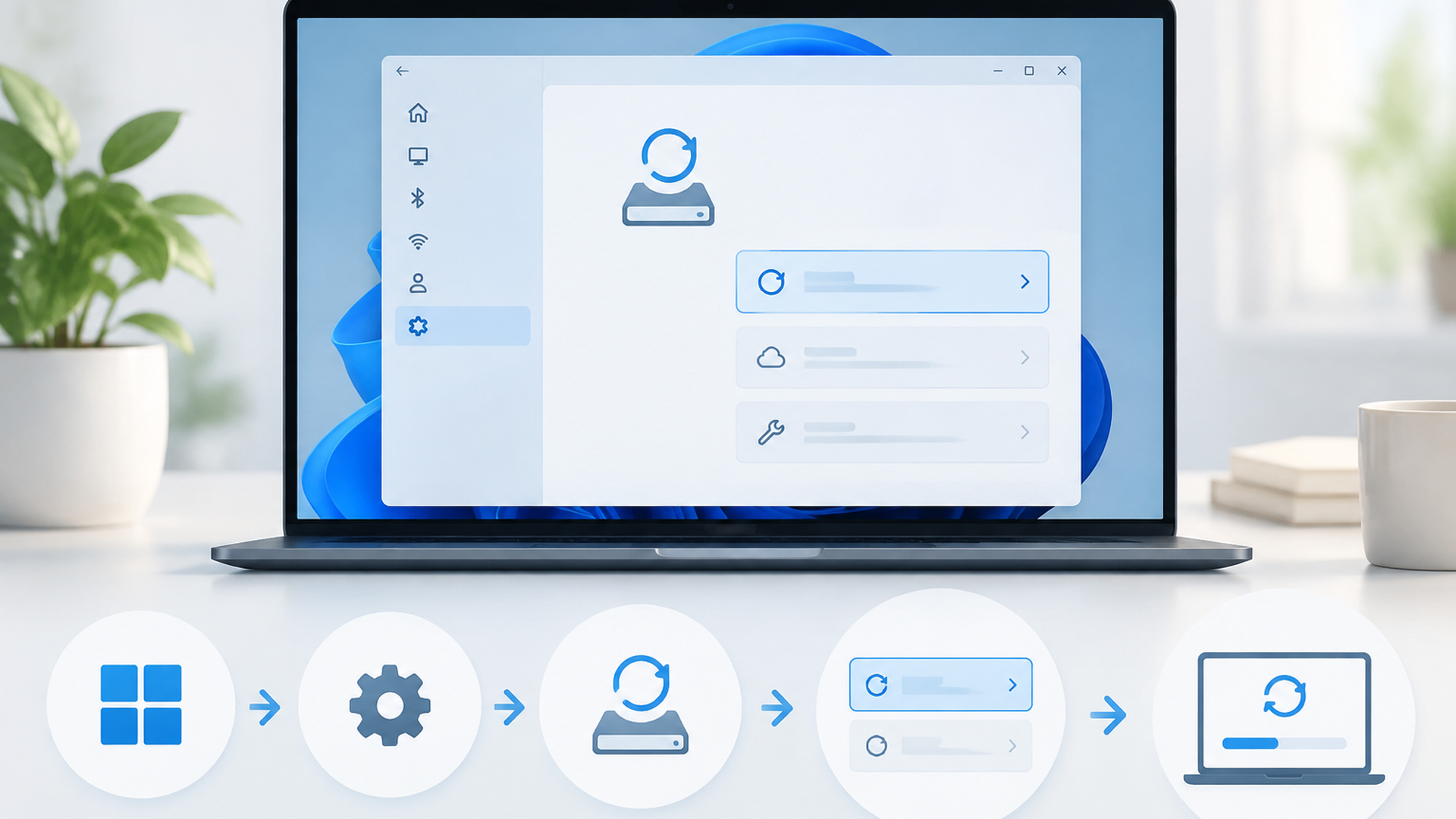
Windows 11で初期化する基本的な流れは以下です。
- 「設定」を開く
- 「システム」を選択する
- 「回復」を開く
- 「このPCをリセットする」を選択する
- ファイル保持または削除を選ぶ
- クラウドダウンロードまたはローカル再インストールを選択する
初期化前には、以下を確認しておくと安心です。
- 必要なファイルのバックアップ
- Microsoftアカウント情報
- 使用中アプリのライセンス情報
- BitLocker回復キー
特に最近のノートPCでは、BitLockerによる暗号化が有効になっている場合があります。
突然回復キーを求められて困らないよう、事前確認がおすすめです。
Windows 11の復元とは?システムの復元で不具合発生前へ戻す仕組み
Windows 11の復元とは、一般的には「システムの復元」を指します。
これはPC全体を購入時へ戻す機能ではありません。
Windowsのシステムファイルや設定情報を、以前作成された復元ポイントの状態へ戻すための機能です。
例えば以下のようなケースで役立ちます。
- ドライバー更新後に動作がおかしくなった
- 新しいソフトを入れてから問題が発生した
- Windows設定変更後にエラーが出た
システムの復元では「復元ポイント」という過去の状態を利用します。
そのため、復元ポイントが作成されていなければ利用できません。
また、ここは初心者が特に間違えやすい部分ですが、システムの復元は写真や文書など個人ファイルを戻す機能ではありません。
削除した写真を取り戻したい場合は、バックアップや別の復旧方法を検討する必要があります。
個人的には、復元機能は「大きな修理」ではなく「直前の変更を巻き戻すための工具」と考えると分かりやすいと思います。
いきなり初期化する前に、原因が最近の変更ならシステム復元を確認する価値があります。
Windows 11のデフラグとは?SSDとHDDで必要性が違う理由
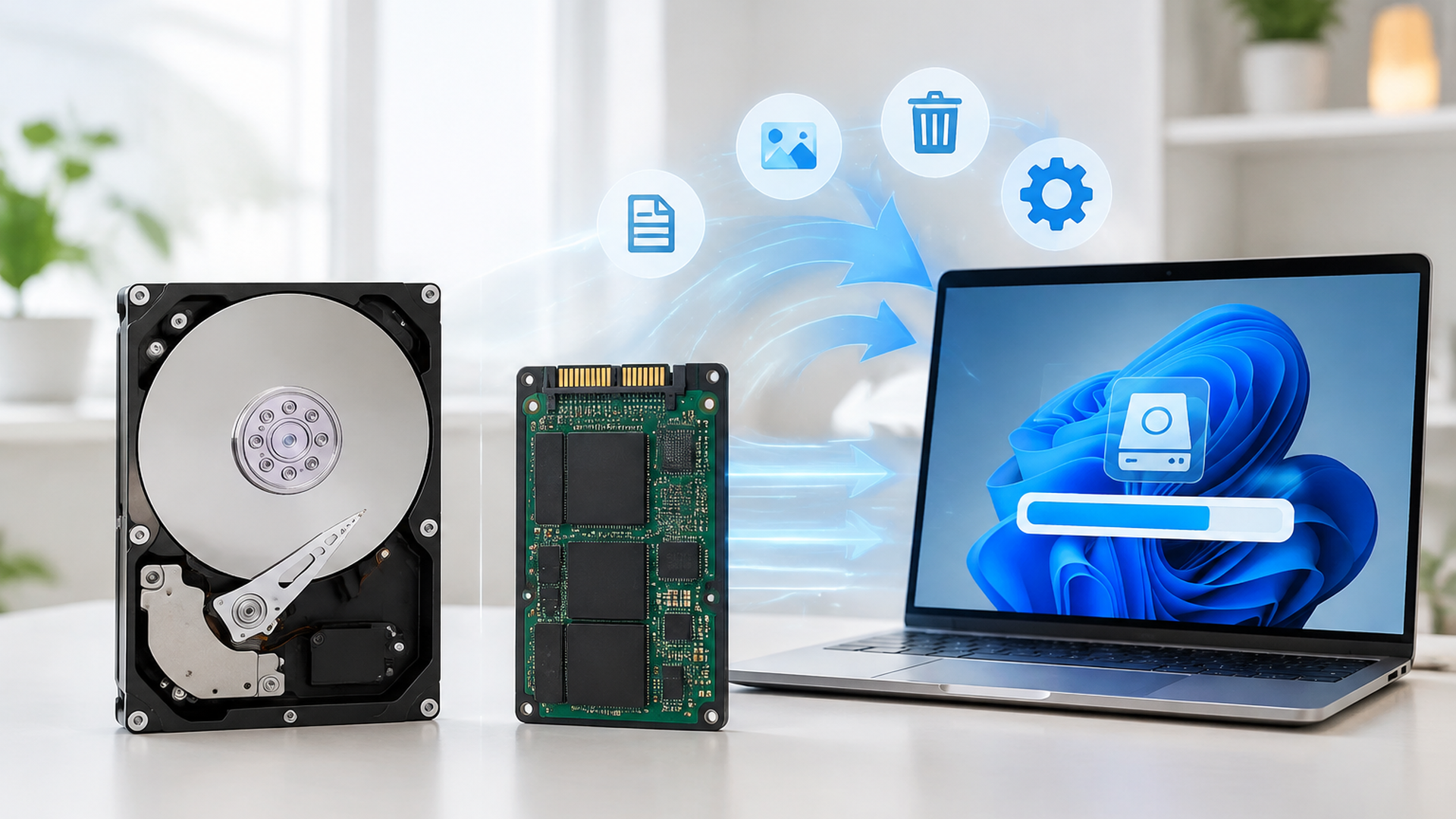
デフラグとは、HDD内部で分散したデータ配置を整理する作業です。
Windows 11では「ドライブの最適化」という名称で管理されています。
HDDではデータが複数箇所に分散して保存されることがあります。
これを断片化と呼び、状況によっては読み込み時の負担につながります。
しかし、現在主流になっているSSDでは考え方が大きく異なります。
SSDは半導体メモリを使ってデータを読み書きするため、HDDのように物理的な読み取りヘッドが移動する仕組みではありません。
そのため、昔のHDD時代と同じ感覚で「定期的にデフラグすれば高速化する」と考えるのは適切ではありません。
Windows 11はストレージ種類を判断し、それぞれに合わせた最適化処理を行います。
SSDの場合は一般的な意味でのデフラグではなく、SSD向けのメンテナンス処理が行われます。
ここで大切なのは、昔の知識を否定することではありません。
HDD中心だった時代にはデフラグは有効なメンテナンス方法でした。
しかし、PC環境がSSD中心へ変化した現在では、ストレージの仕組みに合わせて考える必要があります。
Windows 11のクリーンアップ・初期化・復元・デフラグの違いを比較
4つの機能は似て見えますが、解決する問題が違います。
| 機能 | 目的 | 主な変化 | 向いているケース |
|---|---|---|---|
| クリーンアップ | 不要ファイル削除 | 空き容量を増やす | 容量不足 |
| 初期化 | Windows環境の再設定 | アプリや設定を削除 | 大きな不具合、売却前 |
| 復元 | 過去のシステム状態へ戻す | 設定やシステム変更を戻す | 更新後のトラブル |
| デフラグ(ドライブの最適化) | ストレージ最適化 | データ配置を調整 | 主にHDD |
例えばCドライブの空き容量が少ない場合、最初に試すべきなのはクリーンアップです。
容量不足だけで初期化すると、その後アプリを入れ直す作業が発生し、必要以上の手間になります。
逆に、Windows Update後に突然不具合が出た場合は、初期化より先に復元や更新内容の確認を行う方が安全な場合があります。
Windows 11でPCが遅い時は原因に合わせた対処が重要
Windows 11のメンテナンス機能は、名前が似ているため混乱しやすい存在です。
しかし、それぞれを工具として考えると理解しやすくなります。
ネジを締めたい時にハンマーを使っても解決しないように、PCの問題にも適した道具があります。
私が特に注意したいと感じるのは、昔のPC高速化テクニックが現在の環境でもそのまま語られている点です。
Windows XPやWindows 7の時代ではHDD搭載PCが多く、デフラグは身近な改善方法でした。
一方、現在はSSD搭載PCが増え、Windows側もストレージに合わせて処理しています。
「昔効果があった方法だから今も正解」と決めつけず、現在のPC構成を見ることが重要です。
また、初期化は便利な機能ですが、万能な解決ボタンではありません。
初期化後にはアプリ再インストールや設定作業が必要になります。
そのため、私なら以下の順番で確認します。
- ストレージ容量を確認する
- 不要ファイルを整理する
- 最近変更した設定やアプリを確認する
- システム復元を試す
- 最後の手段として初期化を検討する
この順番なら、環境への影響を抑えながら問題解決を進められます。
Windows 11のメンテナンス機能は今後どう使うべきか
Windows 11では、OS自身が多くの管理を自動化しています。
昔のように利用者が頻繁に手動メンテナンスする必要は減りました。
その一方で、問題が起きた時に「どの機能を使えばいいか」を判断する知識は今でも重要です。
筆者としては、PCメンテナンスで一番大切なのは特別な操作方法を覚えることではなく、原因を切り分ける考え方だと感じています。
容量問題なのか、設定問題なのか、ストレージの問題なのか。
原因が違えば、使うべき機能も変わります。
Windows 11を快適に使い続けるためには、便利な機能を全部試すより、目的に合った機能を選ぶことが近道です。
まとめ:Windows 11の4機能は目的別に使い分けよう
Windows 11のクリーンアップ、初期化、復元、デフラグは、名前が似ていても役割が大きく異なります。
容量不足ならクリーンアップ、不具合なら復元や初期化、HDDの整理ならドライブの最適化が基本です。
特に初期化は環境への影響が大きいため、実行前のバックアップ確認が欠かせません。
PCトラブルを解決するときは、「何となく全部試す」のではなく、「何を改善したいのか」を明確にすることが大切です。
Windows 11の仕組みを理解すれば、必要以上に難しい作業をせず、安全にPC環境を整えられます。
よくある質問
Windows 11の初期化と復元の違いは?
初期化はWindows環境を大きく作り直す機能で、復元は過去のシステム設定へ戻す機能です。影響範囲が大きく異なります。
Windows 11のクリーンアップで個人ファイルは消える?
削除対象を確認して実行します。写真や文書など重要なファイルは事前に確認してください。
Windows 11のSSDではデフラグは必要?
Windows 11はSSDを認識して適切な最適化処理を行います。HDD時代のように頻繁な手動デフラグは基本的に不要です。

コメント