Windows 11の容量不足は、設定の「ストレージ」確認、一時ファイル削除、不要アプリ整理で安全に改善できます。重要フォルダを消す前に原因を見極めることが大切です。
「Cドライブの空き容量が少ない」「Windows 11の動作が重く感じる」「どのファイルなら削除していいのか分からない」と悩んでいませんか?
この記事では、Windows 11 24H2環境で確認したストレージ整理方法を中心に、不要ファイル削除の手順、Windows.oldやOneDriveなど見落としやすい容量圧迫原因、削除してはいけないフォルダまで分かりやすく解説します。
- Windows 11のファイルクリーンアップとは?不要ファイルを削除して容量を増やす方法とは?
- Windows 11でCドライブの空き容量を確認する方法は?
- Windows 11の一時ファイル削除方法は?設定アプリから安全に整理する手順
- Windows 11ストレージセンサーとは?自動クリーンアップの仕組みを解説
- Windows 11ディスククリーンアップで削除できるファイルは?
- Windows 11で容量を圧迫するWindows.oldやOneDriveとは?
- Windows 11で削除してはいけないフォルダは?手動整理の注意点
- SSD搭載Windows 11で空き容量を確保する意味とは?
- Windows 11ファイル整理について現役SEが考えるポイント
- まとめ:Windows 11のファイル整理は原因確認から始めよう
- よくある質問
Windows 11のファイルクリーンアップとは?不要ファイルを削除して容量を増やす方法とは?
Windows 11のファイル整理とは、パソコン内部にたまった不要なデータを確認し、安全に削除する作業です。
対象になる代表的なデータは、一時ファイル、Windows Update関連ファイル、ごみ箱の中身、アプリのキャッシュなどです。
パソコンは使うほど、目に見えない「作業途中のゴミ」が増えていきます。
例えば、ブラウザーが保存する一時データ、画像表示を高速化する縮小表示キャッシュ、アップデート時に作られる古いシステムデータなどがあります。
これらは一時的には必要ですが、長期間残ることでCドライブの空き容量を圧迫する場合があります。
私がこの記事を書こうと思った理由は、現役SEとしてパソコン相談を受ける中で「容量不足だけど、何を消せばいいか怖い」という声を何度も聞いてきたからです。
特に初心者の方は、容量の大きいフォルダを見つけると「これを消せば空くのでは?」と考えてしまいがちです。
しかし、Windowsのファイル整理で重要なのは、大きなファイルを片っ端から削除することではありません。
「Windowsが管理している不要データ」と「自分が保存した必要なデータ」を分けて考えることが安全な整理の基本です。
私自身、業務用PCのトラブル対応では、最初に削除ではなく「何が容量を使っているか」を確認します。
原因を見ないまま掃除を始めると、必要なデータまで消してしまう可能性があるためです。
Windows 11でCドライブの空き容量を確認する方法は?
Windows 11で容量不足を解決する最初の手順は、現在どのデータが容量を使っているか確認することです。
設定アプリのストレージ画面では、容量の内訳を確認できます。
確認手順は以下の通りです。
- 「スタート」を開く
- 「設定」を選択する
- 「システム」を開く
- 「ストレージ」を選択する
ストレージ画面では、アプリ、システム、一時ファイル、ドキュメント、画像など、種類ごとの使用量が表示されます。
ここで見るポイントは「単純に容量が大きいもの」ではなく、「自分にとって不要なものがないか」です。
例えば、写真や動画が数十GB保存されている場合、Windowsの一時ファイルを削除しても大きな改善にはつながりません。
逆にWindows Update後の不要データが大量に残っている場合は、システム側の整理だけで容量が大きく回復することもあります。
私の経験では、容量不足の相談では「Windowsそのものが原因」と思われがちですが、実際には以下のような利用者データが原因になっているケースも多くあります。
- ダウンロードフォルダーに古いファイルが大量に残っている
- 動画編集データが保存されたままになっている
- 使用していないゲームや大型アプリが残っている
- OneDriveの同期設定で大量データを保存している
まず容量の犯人を探すことが、最短ルートになります。
Windows 11の一時ファイル削除方法は?設定アプリから安全に整理する手順
Windows 11で不要ファイルを削除するなら、設定アプリの「一時ファイル」機能を使う方法が分かりやすく安全です。
結論として、初心者の方は最初にここから確認するのがおすすめです。
手順は以下です。
- 「設定」を開く
- 「システム」を選択する
- 「ストレージ」を開く
- 「一時ファイル」を選択する
- 削除対象を確認する
- 「ファイルの削除」を実行する
表示される項目には、次のようなものがあります。
- 一時ファイル
- 縮小表示
- 配信の最適化ファイル
- Windows Updateのクリーンアップ
- ごみ箱
- 以前のWindowsインストール
ただし、すべてを機械的に削除するのはおすすめしません。
特に注意したいのが「ダウンロード」です。
ダウンロードフォルダーには、自分で保存したPDF、画像、インストールファイルなどが含まれている可能性があります。
Windows側では削除対象として表示されても、利用者にとって必要なファイルの場合があります。
削除前には必ず内容を確認しましょう。
Windows 11ストレージセンサーとは?自動クリーンアップの仕組みを解説
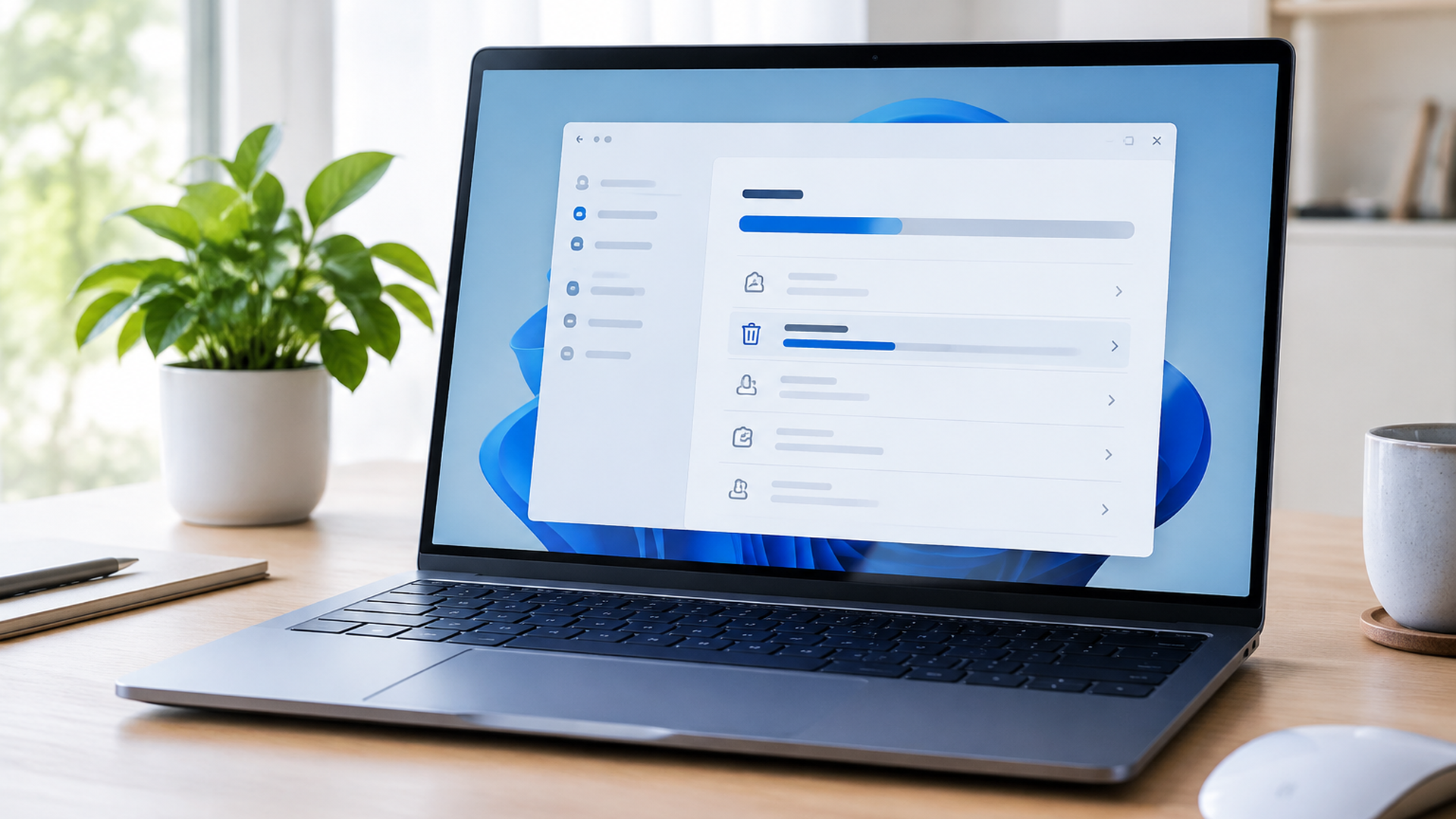
Windows 11には「ストレージセンサー」という自動整理機能があります。
ストレージセンサーを有効にすると、一時ファイルやごみ箱内の不要データなどを条件に合わせて自動削除できます。
設定方法は以下です。
- 「設定」を開く
- 「システム」を選択する
- 「ストレージ」を開く
- 「ストレージセンサー」をオンにする
ストレージセンサーでは、実行タイミングやごみ箱のファイルを削除する期間などを設定できます。
パソコンのメンテナンスを忘れやすい人には便利な機能です。
ただし、ストレージセンサーですべての容量問題が解決するわけではありません。
私の考えでは、ストレージセンサーは「自動掃除機」に近い存在です。
床に落ちた小さなゴミは片付けてくれますが、押し入れの中にある不要な荷物までは判断できません。
不要アプリ、大量の動画、大きなバックアップデータなどは、自分で確認する必要があります。
Windows 11ディスククリーンアップで削除できるファイルは?
Windows 11では、従来から利用されている「ディスク クリーンアップ」も使用できます。
特に古いWindows更新データなどを確認したい場合に役立ちます。
基本的な流れは以下です。
- スタートメニューで「ディスク クリーンアップ」を検索する
- 対象ドライブを選択する
- 削除対象を確認する
- 必要に応じて「システムファイルのクリーンアップ」を選択する
- 削除を実行する
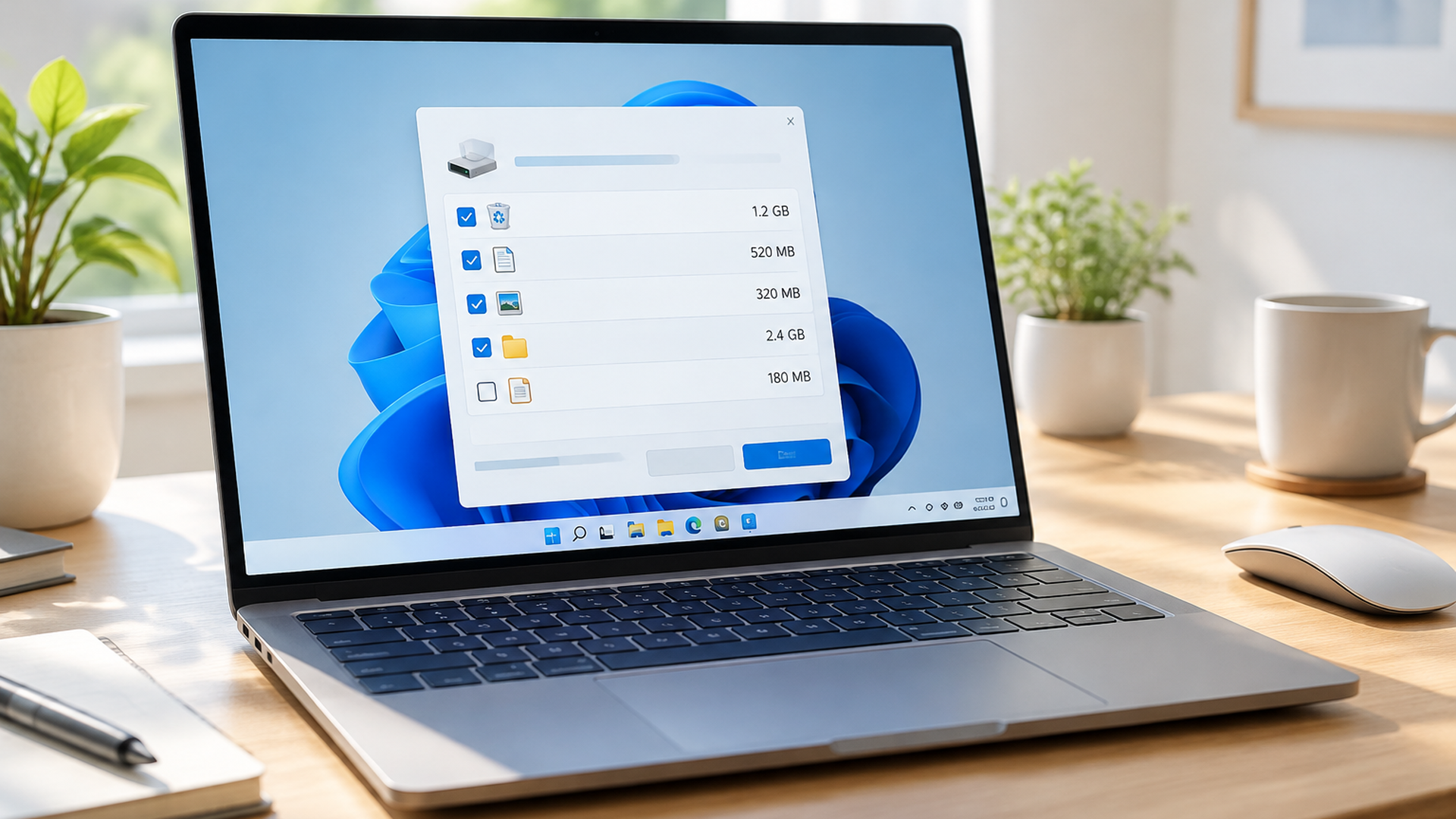
代表的な項目と注意点を整理すると以下のようになります。
| 項目 | 内容 | 注意点 |
|---|---|---|
| 一時ファイル | Windowsやアプリが作成した作業データ | 多くの場合削除可能 |
| 縮小表示 | 画像表示用キャッシュ | 必要なら再作成される |
| ごみ箱 | 削除済みデータ | 必要なファイルがないか確認 |
| Windows Updateのクリーンアップ | 古い更新関連データ | 削除後の状態を確認 |
| 以前のWindowsインストール | Windows.old関連データ | 元の環境へ戻す用途がある場合は注意 |
Windows 11で容量を圧迫するWindows.oldやOneDriveとは?
Windows 11の容量不足で見落とされやすい原因が、Windows.oldやOneDrive関連データです。
Windows.oldは、大型アップデート後に以前のWindows環境を保存するため作成されるフォルダーです。
アップデート直後は、以前の状態へ戻すために役立つ場合があります。
しかし、不要になった後も残っていると、大きな容量を使うことがあります。
削除する場合は、設定のストレージ整理など、Windowsが用意した方法から行うのが安全です。
また、OneDriveも注意が必要です。
クラウド同期は便利ですが、設定によってはパソコン内にも大量のデータを保持している場合があります。
「クラウドに保存しているからPC容量は使わない」と思っていても、同期設定によってはローカル容量を消費することがあります。
容量不足のときは、OneDriveフォルダーのサイズも確認してみましょう。
Windows 11で削除してはいけないフォルダは?手動整理の注意点
Windows 11のファイル整理で最も注意したいのは、システムフォルダーを直接削除することです。
以下のフォルダーは基本的に手動削除を避けましょう。
- Windowsフォルダー
- Program Filesフォルダー
- Program Files (x86)フォルダー
- システム関連のAppDataデータ
これらにはWindowsやアプリの動作に必要なファイルが保存されています。
容量が大きいからといって、不要とは限りません。
また、hiberfil.sysという休止状態用ファイルや、復元ポイント関連データも容量を使う場合があります。
これらは役割を理解した上で設定変更する必要があります。
単純削除ではなく、Windowsが用意した管理機能から確認することが重要です。
SSD搭載Windows 11で空き容量を確保する意味とは?
現在のWindows 11パソコンでは、SSD搭載モデルが一般的になっています。
SSDは高速ですが、容量いっぱいまで使うと、更新処理や一時データ作成に影響する場合があります。
そのため、常にギリギリまで使うより、ある程度余裕を持たせる管理が安心です。
具体的には以下のような習慣がおすすめです。
- 月1回ストレージ容量を確認する
- 不要なアプリを削除する
- 大容量ファイルを整理する
- 写真や動画を外部保存する
- ストレージセンサーを活用する
ただし、毎日のように不要ファイル削除をする必要はありません。
重要なのは「定期的な点検」です。
車のメンテナンスと同じで、故障してから対応するより、問題が小さいうちに確認するほうが負担は少なくなります。
Windows 11ファイル整理について現役SEが考えるポイント
Windows 11のクリーンアップ機能は、昔より初心者に優しくなっています。
設定アプリ、ストレージセンサー、ディスククリーンアップなど、利用者の知識に合わせた方法が選べます。
筆者としては、現在のWindows 11では「削除する技術」より「原因を見つける技術」のほうが重要だと感じています。
以前は容量不足というと不要ファイル削除が中心でした。
しかし現在は、写真、動画、ゲーム、クラウド同期、開発環境など、容量を使う原因が多様化しています。
私が実際の相談対応で重視している順番は以下です。
- まずストレージ内訳を見る
- 次に大容量データを確認する
- その後でWindowsの不要ファイルを整理する
- 最後に設定を見直して再発防止する
この順番なら、必要なデータを誤って消すリスクを減らせます。
Windowsの整理は「大掃除」より「定期点検」と考えると、無理なく続けられます。
まとめ:Windows 11のファイル整理は原因確認から始めよう
Windows 11でファイルやフォルダをクリーンアップする場合は、まず設定アプリのストレージ画面で容量の原因を確認しましょう。
一時ファイル削除、ストレージセンサー、ディスククリーンアップを使えば、安全に不要データを整理できます。
一方で、Windows.old、OneDrive、大型アプリ、個人データなど、別の原因で容量不足になっているケースもあります。
大切なのは「大きいファイルを消す」ことではなく、「必要なものと不要なものを判断する」ことです。
Windows 11を快適に使うためには、定期的なストレージ確認と安全な整理方法を身につけることが重要です。
よくある質問
Windows 11の一時ファイルは削除しても大丈夫ですか?
多くの場合は削除できます。ただし、ダウンロードなど個人ファイルが含まれる可能性がある項目は内容確認が必要です。
Windows.oldは削除しても問題ありませんか?
以前のWindows環境へ戻す必要がない場合は整理対象になることがあります。ただし、アップデート直後は役割があるため、状況を確認してから削除してください。
Cドライブの容量不足はクリーンアップだけで解決できますか?
原因によります。一時ファイルが原因なら改善できますが、動画や大型アプリが原因の場合は別の整理が必要です。
コメント