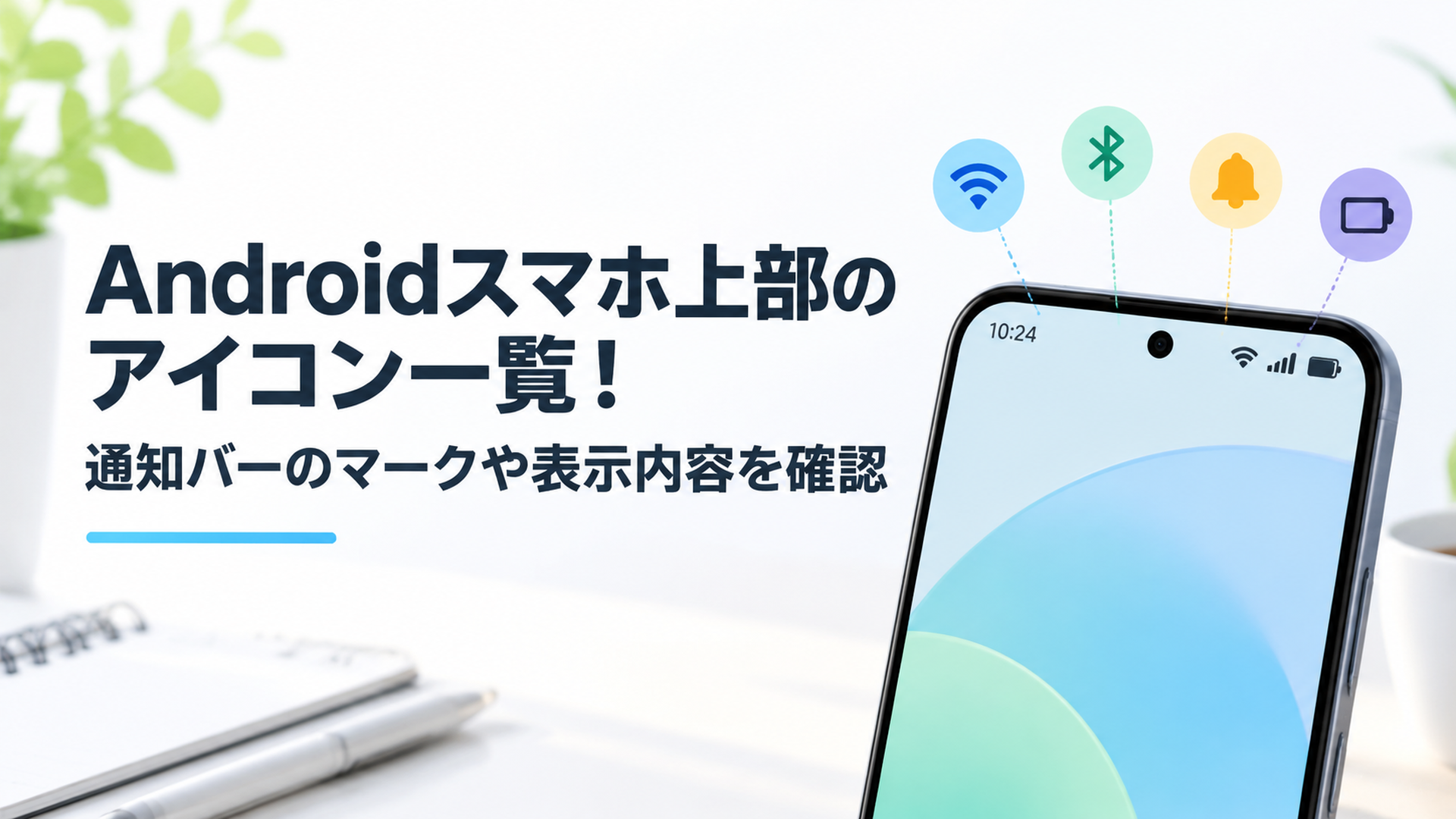
Androidスマホ上部のアイコンは、電池・通信・通知・設定状態を知らせる表示です。意味を知れば「突然出たマークの正体」や「音が鳴らない原因」を自分で確認できます。
スマホを使っていると、画面の一番上に見慣れない小さなマークが表示されることがありますよね。
「これはウイルス?」「設定を変えてしまった?」「消して大丈夫?」と不安になる方も多いと思います。
Androidの通知バーやステータスバーに表示されるアイコンは、スマホから届く小さなメッセージのようなものです。
この記事では、Androidスマホ上部のアイコン一覧として、代表的なステータスアイコン・通知アイコンの意味、消し方、Pixel・Galaxy・Xperiaなどメーカーによる違いまで初心者向けに解説します。
- Androidスマホ上部のアイコンとは?ステータスバーと通知領域の違い
- Androidスマホ上部のアイコン一覧!意味・確認ポイントを表で解説
- Wi-Fi・Bluetooth・通信アイコンの意味は?ネットにつながらない時の確認方法
- 月マーク・鍵マーク・特殊アイコンが表示される理由とは?
- Android通知バーのアイコンを確認・消す方法とは?
- Pixel・Galaxy・XperiaでAndroidアイコン表示は違う?
- Android標準アイコンとメーカー独自アイコンを見分けるポイント
- Androidスマホ上部のアイコンを理解するとトラブル対応が早くなる
- Androidスマホ上部のアイコンは今後どう変化する?
- まとめ:Androidスマホ上部のアイコン一覧を理解して快適に使おう
- よくある質問
Androidスマホ上部のアイコンとは?ステータスバーと通知領域の違い
Android画面の最上部にある表示エリアは、一般的に「ステータスバー」と呼ばれています。
ここには大きく分けて2種類の情報が表示されます。
- ステータスアイコン:スマホ本体や通信状態を知らせる表示
- 通知アイコン:アプリやサービスから届いた知らせを表示
一般的には、右側にバッテリー残量、通信状態、時刻などが表示され、左側にアプリ通知が並ぶことが多いです。
ただし、この配置はAndroidのバージョンやメーカー独自の画面設計によって変わる場合があります。
私はこの記事を書こうと思った理由は、スマホ初心者の方が「上に出た小さなマークの意味が分からない」という場面で困っているケースを多く見かけたからです。
現役SEとして端末を確認する中でも、同じAndroidでもPixel、Galaxy、Xperiaでは表示方法が少し違うことがあります。
大切なのはアイコンの形をすべて暗記することではありません。
「このマークは何の状態を知らせているのか」を理解すると、スマホトラブルの原因を探しやすくなります。
Androidスマホ上部のアイコン一覧!意味・確認ポイントを表で解説
「このマークは何?」という疑問を解決できるよう、よく表示されるアイコンを一覧にしました。
| アイコン名 | 意味 | 困った時の確認ポイント |
|---|---|---|
| バッテリー | 電池残量や充電状態 | 急に減る場合はアプリや省電力設定を確認 |
| 充電マーク | 充電ケーブル接続中 | 充電速度やケーブル状態を確認 |
| Wi-Fi | Wi-Fi接続中 | 接続先やルーター状態を確認 |
| 電波マーク | 携帯電話回線の強さ | 場所を変えると改善する場合がある |
| 5G・4G・LTE | モバイル通信種類 | 対応エリアや契約状況を確認 |
| Bluetooth | イヤホンなどと接続中 | 接続先の確認が必要 |
| 機内モード | 通信機能を停止中 | 電話やネットが使えない原因になる |
| 月マーク | おやすみ時間・サイレント設定 | 通知音が鳴らない時に確認 |
| 鍵マーク | VPNなど通信保護機能利用中 | 利用中のVPN設定を確認 |
| 位置情報マーク | GPS利用中 | 地図や位置情報アプリを確認 |
| マイク使用中 | マイク利用中 | 音声入力や通話アプリを確認 |
| カメラ使用中 | カメラ利用中 | カメラ権限を確認 |
| テザリング | スマホの通信共有中 | 接続中の端末を確認 |
| NFC | 近距離通信利用中 | 決済や読み取り設定を確認 |
| USB接続 | パソコンなどと接続中 | 接続モードを確認 |
| アラーム | 設定した時間通知あり | 時計アプリを確認 |
| バッテリーセーバー | 省電力機能中 | 一部機能制限を確認 |
| データセーバー | 通信量節約中 | アプリ通信制限を確認 |
| SIM未挿入・SIMエラー | SIM状態に問題あり | SIMカードや設定を確認 |
Androidは機能が増えるほど、通知バーに表示される情報も増えています。
そのため、知らないアイコンが出ても「故障」と決めつけず、まず通知パネルを開いて確認することが大切です。
Wi-Fi・Bluetooth・通信アイコンの意味は?ネットにつながらない時の確認方法
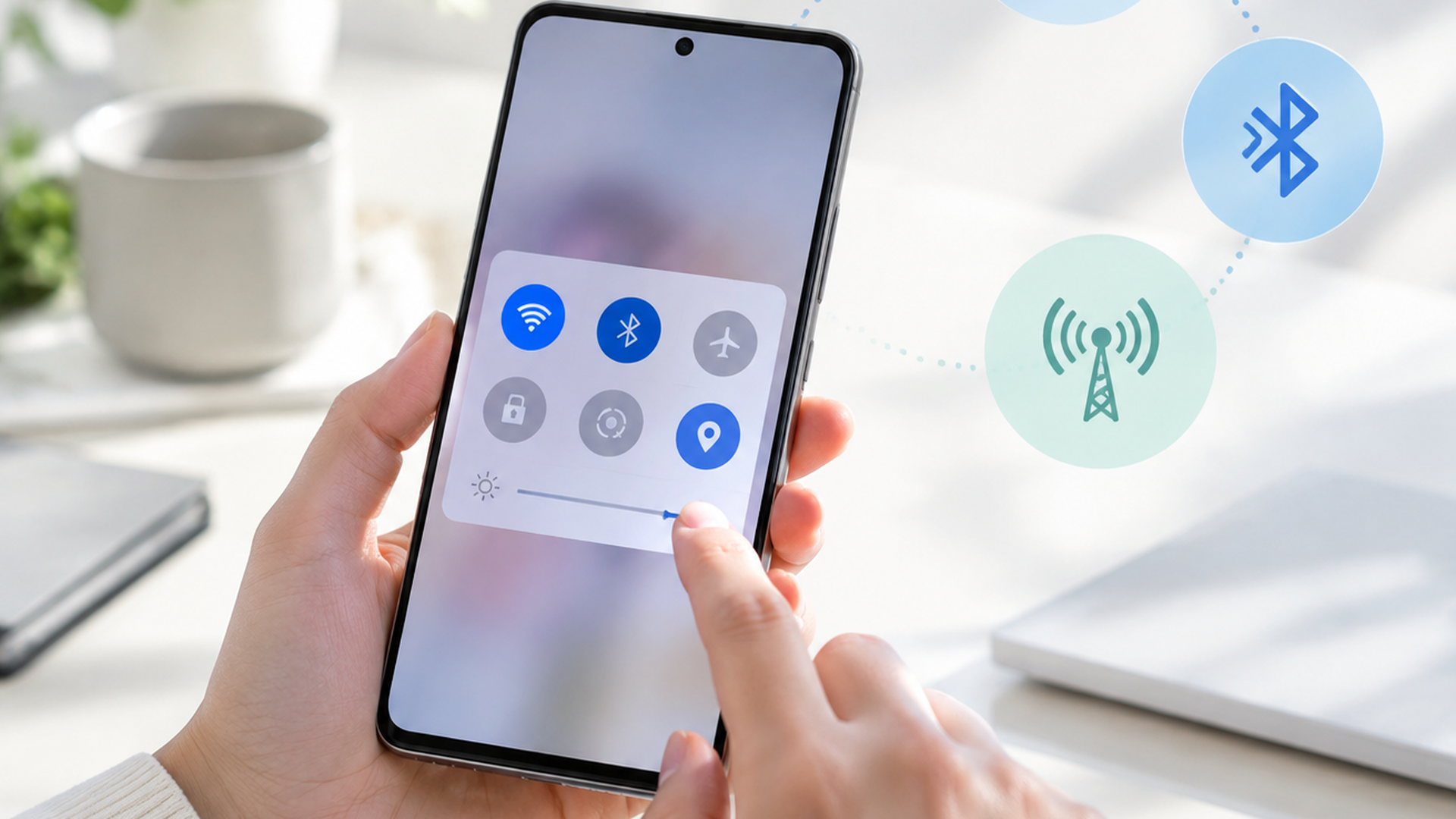
通信関連のアイコンは、Androidトラブルを解決する時に特に重要です。
Wi-Fiアイコン
扇形のマークはWi-Fi接続状態を表します。
Wi-Fiアイコンが表示されている場合でも、必ずインターネットにつながるとは限りません。
例えば、
- スマホとルーターは接続している
- しかしルーター側がネット接続できていない
というケースもあります。
通信できない場合は、Wi-Fiを一度オフにして再接続する、ルーターを確認するといった方法を試しましょう。
電波マーク・5G・4G表示
アンテナのような表示は携帯電話回線の状態を示します。
電波が弱い場所では通信速度が低下する場合があります。
また、5G表示でも通信環境によって速度が変化することがあります。
アイコンだけで判断せず、実際にページ表示やアプリ通信ができるか確認することがポイントです。
Bluetoothアイコン
Bluetoothマークは、ワイヤレスイヤホンやスマートウォッチなどとの接続状態を示します。
「音楽がスマホ本体から流れる」「イヤホンにつながらない」という場合は、Bluetooth接続先を確認すると原因を見つけやすくなります。
月マーク・鍵マーク・特殊アイコンが表示される理由とは?
普段あまり見ないアイコンほど、突然表示されると不安になります。
ここでは特に質問が多い表示を紹介します。
月マーク
月の形をしたアイコンは、おやすみ時間モードやサイレント設定を示すことがあります。
電話や通知音が鳴らない時は、まず確認したい表示です。
設定から「サウンド」「通知」「おやすみ時間」などを確認すると状態を変更できます。
鍵マーク
鍵マークはVPN接続などで表示される場合があります。
VPNは通信経路を保護するために利用される技術ですが、表示されているだけで危険という意味ではありません。
自分でVPNアプリを利用している場合は、その設定を確認しましょう。
マイク・カメラ使用中マーク
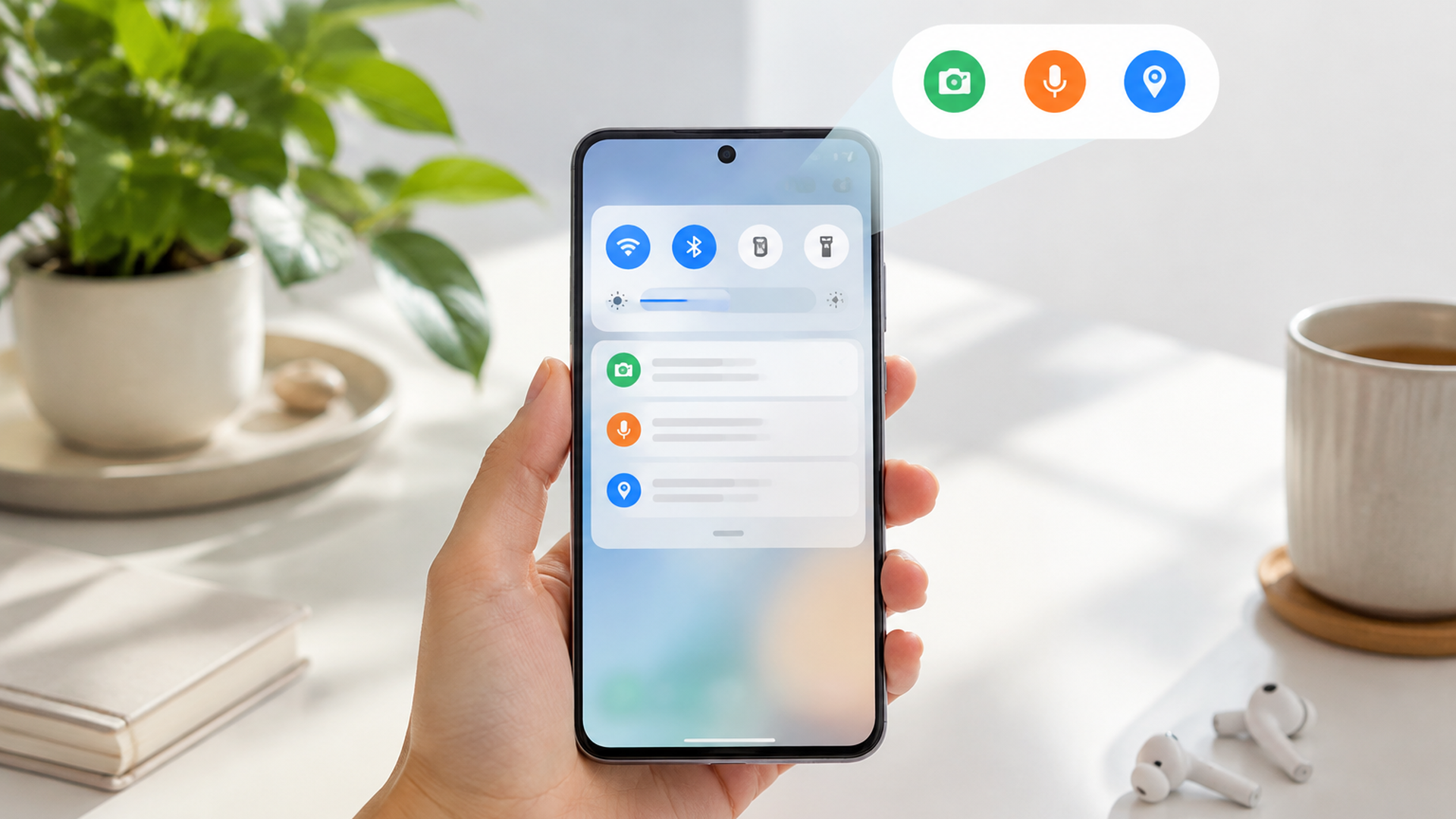
比較的新しいAndroidでは、アプリがマイクやカメラを使用すると表示が出る場合があります。
これはプライバシー保護のための機能です。
突然表示された場合は、どのアプリが利用しているか権限設定を確認すると安心です。
Android通知バーのアイコンを確認・消す方法とは?
表示されたアイコンを確認するには、画面上部から下方向へスワイプします。
通知パネルを開くことで、アイコンの詳しい内容を確認できます。
基本的な操作方法は以下の通りです。
- 通知を左右にスワイプして削除する
- 「すべて消去」で通知を整理する
- 通知を長押しして表示設定を変更する
- クイック設定からWi-FiやBluetoothを変更する
ただし、すべてのアイコンが削除できるわけではありません。
例えば電波、バッテリー、Wi-Fi接続状態などは、スマホの状態を示すため表示され続ける場合があります。
消すことよりも「なぜ表示されているか」を確認することが重要です。
Pixel・Galaxy・XperiaでAndroidアイコン表示は違う?
AndroidはGoogleの基本仕様をベースにしながら、メーカーごとに独自カスタマイズされています。
代表的な違いを見ると、
- Google Pixel:Android標準に近いシンプルな表示
- Samsung Galaxy:独自機能が多く追加表示もある
- Sony Xperia:独自設定や通知表示の違いがある
という特徴があります。
例えば同じBluetooth接続でも、アイコンのデザインや通知の表示方法が少し異なる場合があります。
筆者が複数端末を確認した際も、同じ機能でも表示位置や細かな形状に違いがありました。
そのため、インターネットで見つけた画像と完全一致しなくても、すぐ故障とは考えないことが大切です。
Android標準アイコンとメーカー独自アイコンを見分けるポイント
Androidスマホ上部のアイコンを理解する時に、意外と重要なのが「標準機能」と「メーカー独自機能」の違いです。
Googleが提供するAndroid標準機能には、Wi-Fi、Bluetooth、位置情報、機内モードなど、多くの端末で共通する表示があります。
一方でメーカー独自の省電力機能、ゲーム機能、セキュリティ機能などは、そのメーカーだけのアイコンが表示される場合があります。
筆者としては、「見たことがないアイコン=危険」と考えないことが初心者には一番大切だと感じます。
スマホは年々高機能化しており、通知バーは単なる表示場所ではなく、スマホとの会話画面になっています。
Androidスマホ上部のアイコンを理解するとトラブル対応が早くなる
アイコンは小さいですが、スマホの状態を知らせる案内板のような存在です。
例えば、
- 電話が鳴らない → 月マークやサイレント設定を確認
- ネットにつながらない → Wi-Fi、機内モード、電波状態を確認
- 電池が減る → Bluetooth、位置情報、アプリ動作を確認
- 勝手にカメラ表示が出る → アプリ権限を確認
というように、原因を絞る手がかりになります。
全部覚える必要はありません。
まずはWi-Fi、電池、音量、Bluetoothなど普段よく見るアイコンから理解していくと、スマホへの苦手意識は減っていきます。
Androidスマホ上部のアイコンは今後どう変化する?
スマートフォンにはAI機能、省電力技術、高速通信など新しい仕組みが次々追加されています。
その結果、通知バーに表示される情報もさらに増えていく可能性があります。
ただ、機能が増えるほど「利用者が理解できる表示設計」が重要になります。
筆者としては、これからのスマホは多くの情報を表示するだけではなく、必要な情報を分かりやすく伝える方向へ進化してほしいと考えています。
便利な機能も、意味が分からなければ使いこなせません。
小さなアイコンは、これからもスマホと利用者をつなぐ大切な案内役になっていくでしょう。
まとめ:Androidスマホ上部のアイコン一覧を理解して快適に使おう
Androidスマホ上部のアイコンは、通信状態、電池、通知、設定状態を知らせる重要な情報です。
Wi-Fi、Bluetooth、月マーク、鍵マークなど代表的な表示の意味を知るだけでも、トラブル解決のスピードは大きく変わります。
また、Pixel、Galaxy、Xperiaなどメーカーによって表示方法が違うため、見慣れないアイコンが出ても慌てず確認することが大切です。
通知バーはスマホからのメッセージです。
意味を少しずつ理解して、Androidスマホをもっと便利に使いこなしていきましょう。
よくある質問
Androidスマホ上部の月マークは何ですか?
月マークは、おやすみ時間モードやサイレント設定など、通知音を制限する機能を示す場合があります。音が鳴らない時は通知設定を確認しましょう。
Androidスマホ上部の鍵マークは危険ですか?
鍵マークはVPN接続などで表示される場合があります。表示自体が異常とは限らないため、利用中の設定を確認することが大切です。
Androidスマホ上部にカメラやマイクのマークが出た時は?
アプリがカメラやマイクを使用していることを知らせる表示の場合があります。不要なアプリ権限は設定画面から確認できます。


コメント