Windows 11 24H2ではディスク クリーンアップの容量表示問題が確認されましたが、正しく確認すれば安全にCドライブを整理できます。
Windows 11 24H2で「ストレージ容量が急に減った」「不要な更新ファイルを消したい」と感じた場合は、表示だけで判断せず、標準機能を使って原因を確認することが大切です。
この記事では、Microsoftが公表したWindows 11 24H2のディスク クリーンアップ問題の内容、正しい整理手順、削除してはいけないデータ、今後のストレージ管理の考え方まで分かりやすく解説します。
Windows 11 24H2のディスク クリーンアップ問題とは?
Windows 11 24H2では、ディスク クリーンアップが表示する「削除できる容量」の数字が実際より大きく表示される問題が確認されました。
Microsoftは2024年10月14日(現地時間)、Windows 11 バージョン24H2において、ディスク クリーンアップツールの表示に関する既知の問題を案内しました。
この問題では、ユーザーが「Windows Updateのクリーンアップ」などを実行した後でも、削除可能な容量として大きな数字が残って表示される場合がありました。
例えば、実際には約15GB程度の不要ファイルを削除できたにもかかわらず、ディスク クリーンアップ上では約88GBの削除対象があるように表示されるケースが報告されています。
ここで重要なのは、ファイル削除機能そのものが失敗しているわけではなく、容量表示の部分に問題があったという点です。
つまり、「88GBと表示されたから88GB削除できるはず」と考えて何度も同じ操作を繰り返す必要はありません。
筆者としては、この問題はWindows初心者ほど戸惑いやすいポイントだったと感じています。
パソコンの容量表示は、車で例えるなら燃料計のようなものです。
実際の残量を正しく示してくれるから安心して使えますが、表示だけがずれると「何か壊れているのでは?」と不安になりますよね。
Windows 11 24H2では、数字を見るだけではなく、実際の空き容量変化を見ることが重要になりました。
Windows 11 24H2でディスク クリーンアップを実行する方法とは?
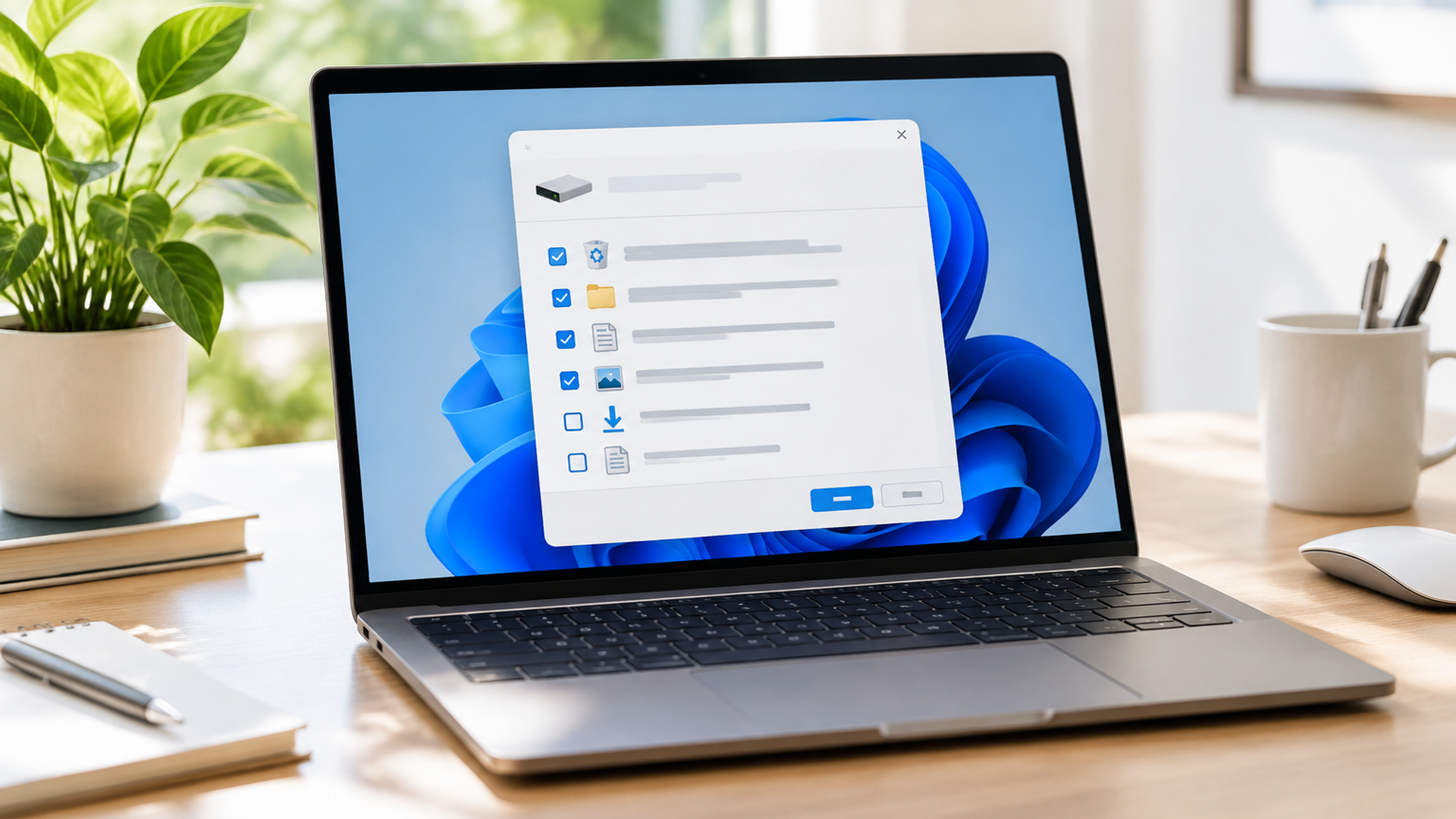
Windows 11 24H2で不要ファイルを整理する基本方法は、Windows標準のディスク クリーンアップを利用することです。
専用ソフトを追加インストールしなくても利用できるため、初心者でも比較的安全に使えます。
操作手順は以下の通りです。
- スタートメニューを開く
- 検索欄に「ディスク クリーンアップ」と入力する
- 表示されたアプリを起動する
- 対象ドライブで「Cドライブ」を選択する
- 削除候補の内容を確認する
- 「OK」を選択して整理する
削除対象として表示される代表的な項目には以下があります。
- 一時ファイル
- Windows Updateのクリーンアップ
- 配信の最適化ファイル
- ごみ箱
- サムネイル
特に大型アップデート後は、以前の更新データや一時ファイルが残り、ストレージを圧迫する場合があります。
ただし、Windows 11 24H2では先ほど紹介した表示問題があるため、表示された容量だけを見て判断するのは避けましょう。
確認するポイントは以下です。
- クリーンアップ後にCドライブの空き容量が増えたか
- 実際の使用容量が減っているか
- パソコンの動作に問題がないか
容量整理では「表示された数字」より「実際の変化」を見ることが大切です。
Windows 11 24H2ではストレージ センサーも使うべき?
Windows 11には、ディスク クリーンアップとは別に「ストレージ センサー」という自動整理機能があります。
ストレージ センサーは、一時ファイルやごみ箱の不要データなどを定期的に整理してくれる仕組みです。
設定方法は以下になります。
- 「設定」を開く
- 「システム」を選択する
- 「ストレージ」を開く
- 「ストレージ センサー」をオンにする
さらに詳細設定では、次のような項目を変更できます。
- ごみ箱内のファイルを削除する期間
- 一時ファイルを削除するタイミング
- ダウンロードフォルダーの整理設定
ディスク クリーンアップとストレージ センサーは似ていますが、役割が少し違います。
ディスク クリーンアップは、自分でタイミングを決めて行う「大掃除」です。
一方、ストレージ センサーは日頃から少しずつ片付ける「自動整理」に近い存在です。
部屋に例えるなら、年末の大掃除がディスク クリーンアップ、毎日の整理整頓がストレージ センサーですね。
Windows 11 24H2を長期間利用するなら、必要に応じて両方を使い分けると管理しやすくなります。
Cドライブ容量不足で削除してはいけないファイルは?
ストレージ不足になると、「容量が大きいフォルダーを消せば空きが増える」と考えてしまうことがあります。
しかし、Windows内部には削除するとシステムやアプリに影響するデータがあります。
代表例が「C:\Windows\Installer」です。
このフォルダーには、インストール済みアプリやWindows更新に関連するキャッシュ情報が保存されています。
見た目には不要そうなファイルが大量に並んでいても、それぞれ役割があります。
Microsoft Q&Aでも、このフォルダー内のファイルを手動削除しないよう案内されています。
理由は、アプリの修復や更新処理に必要な情報が失われる可能性があるためです。
安全に容量を減らしたい場合は、次の順番で確認しましょう。
- Windows標準のクリーンアップ機能を利用する
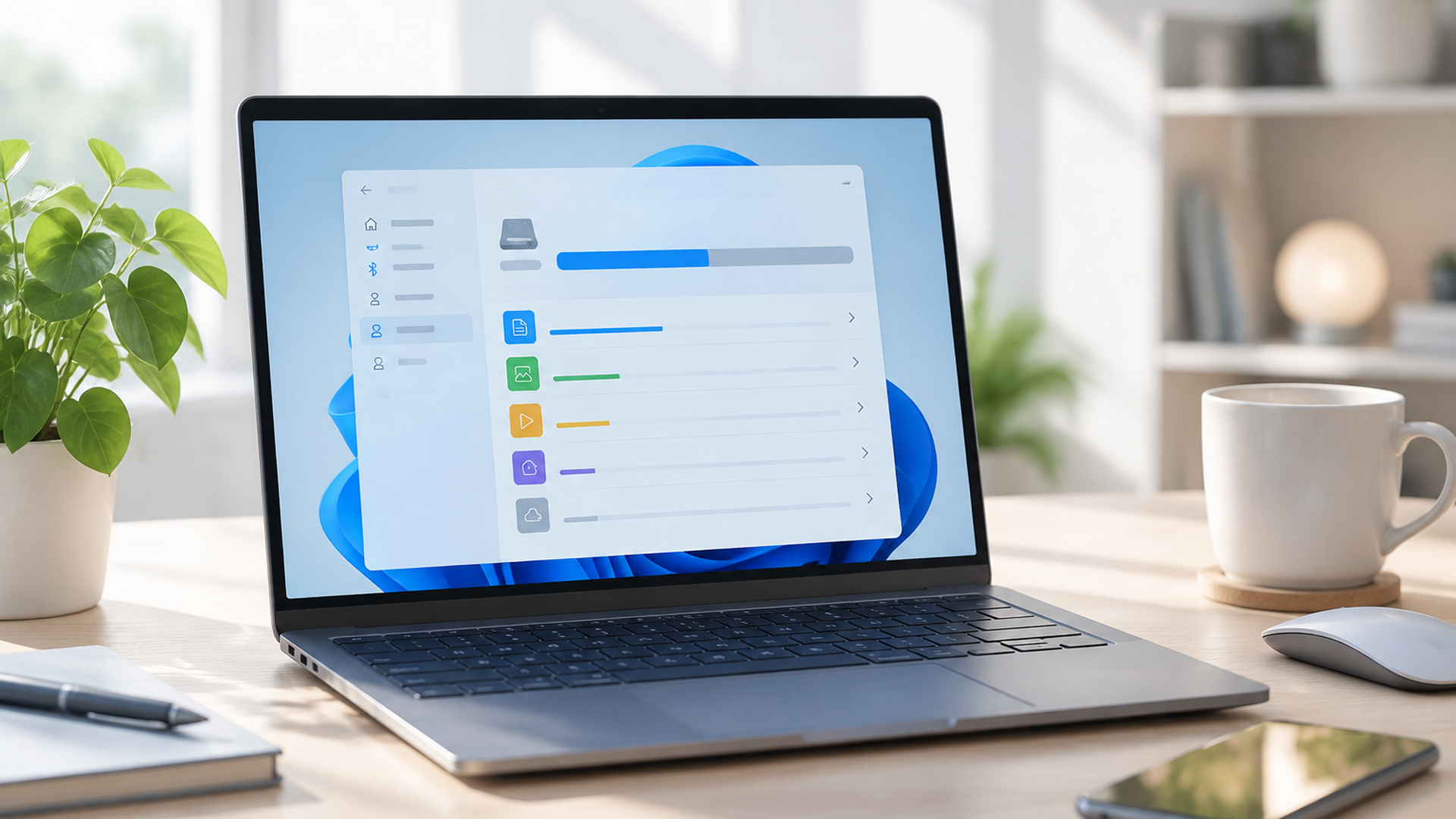
- 設定のストレージ画面で容量内訳を見る
- どの種類のデータが容量を使っているか確認する
- 内容を理解した上で削除する
「大きなファイルだから不要」という判断は、Windowsでは危険になる場合があります。
Windows Update後にCドライブ容量が減る場合の確認ポイント
Windows 11 24H2へ更新した後、「以前よりCドライブの空き容量が少なくなった」と感じるユーザーもいます。
大型アップデートでは、一時ファイルや更新関連データが一時的に保存されるためです。
ただし、容量が減ったからといって、すぐにWindows Update関連フォルダーを手動削除するのはおすすめできません。
まず以下を確認しましょう。
- Windows Update後の一時ファイルが残っていないか
- 復元ポイントが容量を使用していないか
- 大容量アプリが増えていないか
- 動画や写真などの個人データが増えていないか
- ごみ箱に大量のファイルが残っていないか
原因を調べずに削除すると、本当に必要なデータまで消してしまう可能性があります。
筆者が特に大切だと感じるのは、「掃除する前に調査する」という考え方です。
パソコンのメンテナンスは、部屋の片付けとは少し違います。
見えているゴミだけを捨てるのではなく、どこで容量を使っているのかを確認する作業が重要です。
Windows 11 24H2の容量整理で意識したい3つのポイント
Windows 11 24H2を快適に使うためには、次のポイントを意識すると安心です。
1. 表示された容量をそのまま信用しない
今回のディスク クリーンアップ問題では、削除後も大きな容量表示が残る場合がありました。
空き容量や使用量の実際の変化を確認しましょう。
2. Windowsフォルダーを勝手に整理しない
システム関連フォルダーには、Windowsやアプリが動作するための重要な情報があります。
名前だけで判断して削除するのは避けるべきです。
3. 定期的にストレージを確認する
容量不足は突然発生するように見えて、実際には少しずつ進行しています。
月に一度でもストレージ画面を確認すると、問題を早く発見できます。
Windows 11 24H2のディスク クリーンアップ問題から考える今後のストレージ管理
今回のWindows 11 24H2の問題で分かったことは、パソコン管理では「数字の分かりやすさ」と「正確さ」の両方が重要だということです。
現在のパソコンはSSD搭載モデルが主流になり、以前より高速になりました。
一方で、128GBや256GBなど容量が限られたモデルでは、数十GBの違いが大きな影響になります。
そのため、ストレージ表示の正確性は以前より重要になっています。
個人的には、今後のWindowsでは「何GB削除できます」という表示だけではなく、「その容量が何に使われているのか」をもっと詳しく見せてほしいと感じます。
例えば、「Windows更新ファイル」「アプリ」「一時データ」「個人ファイル」などを、さらに分かりやすく分類できれば、初心者でも安心して管理できます。
ただし、Windows標準の整理機能そのものは非常に便利です。
専門知識がなくても安全な範囲で不要ファイルを整理できるため、多くのユーザーにとって役立つ機能であることは変わりません。
筆者としては、Windows 11 24H2のストレージ管理では「消す技術」より「理解する技術」が重要だと考えています。
容量不足になると焦って削除したくなりますが、原因を確認してから対処することで、トラブルを避けながら快適な環境を維持できます。
まとめ:Windows 11 24H2は正しい確認で安全に容量整理しよう
Windows 11 24H2では、ディスク クリーンアップの容量表示に関する問題が確認されました。
しかし、クリーンアップ機能自体が使えないわけではなく、実際の空き容量を確認しながら利用することが大切です。
安全に整理するポイントは以下です。
- ディスク クリーンアップを利用する
- ストレージ センサーで定期管理する
- 表示容量だけで判断しない
- Windows内部ファイルを安易に削除しない
- 容量不足の原因を調べてから対処する
Windows 11 24H2を長く快適に使うためには、不要なデータを減らすことだけではなく、必要なデータを守ることも同じくらい重要です。
焦って削除する前に、まずはWindows標準機能で現在の状態を確認するところから始めてみましょう。
よくある質問
Windows 11 24H2のディスク クリーンアップ表示問題は直っていますか?
Microsoftは2024年10月14日にこの問題を案内しました。現在の状況については、利用しているWindows Updateの適用状況によって異なるため、最新情報を確認することが大切です。
Windows 11 24H2のWindows Updateファイルは削除しても大丈夫ですか?
ディスク クリーンアップで表示される削除対象は基本的に安全に整理できます。ただし、保存場所を確認せず手動削除することは避けた方が安心です。
C:\Windows\Installerを削除すると容量を増やせますか?
C:\Windows\Installerにはアプリや更新に関係する重要なキャッシュが含まれているため、手動削除はおすすめできません。
Windows 11 24H2で容量不足になったら最初に何を確認すればいいですか?
まず設定アプリの「システム」から「ストレージ」を開き、どの種類のデータが容量を使っているか確認しましょう。


コメント