Windows Updateのクリーンアップが終わらない場合、多くは更新後の不要ファイル整理が長引いている状態です。強制終了する前に、待機・状態確認・修復の順番で対応することが重要です。
Windows 11で「更新しています」「クリーンアップしています」と表示されたまま進まないと、「パソコンが壊れたのでは?」と不安になりますよね。
しかし、この表示だけで故障と判断する必要はありません。
この記事では、Windows Updateのクリーンアップが終わらない原因、発生しやすい条件、安全な対処手順、DISMやSFCを使った修復方法まで、初心者にも分かりやすく解説します。
Windows Updateクリーンアップとは?なぜ時間がかかるのか
Windows Updateクリーンアップとは、Windowsの更新処理で使用した古いファイルや不要になったデータを整理する作業です。
簡単に言えば、Windowsが自分自身の部屋を片付けているような状態です。
対象になる主なデータには、以下のようなものがあります。
- 過去のWindows Updateファイル
- 更新作業中に作成された一時ファイル
- 古いログファイル
- 配信の最適化ファイル
- 不要になったシステム関連データ
MicrosoftはWindows 11にストレージ管理機能や一時ファイル削除機能を搭載しており、不要なデータを整理できる仕組みを用意しています。
そのため、「クリーンアップしています」という表示自体は、Windowsが正常にメンテナンスを実行している可能性があります。
私がこの記事を書こうと思った理由は、Windows Updateのトラブルを調べていると、「画面が変わらない=故障」と考えて、すぐに電源ボタンを長押ししてしまうケースが多いと感じたからです。
実際の現場でも、更新処理が裏側で進んでいるだけなのか、修復が必要な状態なのかを見分けることが最初のポイントになります。
Windows 11の更新後にクリーンアップが終わらない原因は?
Windows Updateクリーンアップが長時間続く理由は、処理するデータ量とパソコン環境によって変わります。
特に以下のような環境では時間がかかりやすくなります。
- 長期間アップデートしていなかった
- 大型アップデート直後
- HDD搭載パソコンを利用している
- ストレージ容量が不足している
- Windows内部のファイルに問題がある
同じWindows 11でも、SSD搭載の新しいパソコンと、古いHDD搭載パソコンでは処理速度に大きな差があります。
例えば、SSDでは短時間で終わるファイル整理でも、HDDでは大量のファイル確認や削除処理に時間が必要になる場合があります。
つまり「Windows 11だから遅い」という単純な話ではありません。
OSの種類だけではなく、保存装置の速度、空き容量、更新履歴の量を見ることが大切です。
筆者としては、この問題はWindows Updateの不具合を見るだけではなく、パソコンの現在の状態を確認するきっかけにもなると考えています。
Windows Updateクリーンアップは停止している?判断するポイント
画面が変化しない場合、最初に確認したいのは「停止」なのか「処理中」なのかです。
Windowsの更新処理では、表示が止まったように見えても内部ではファイル整理が続いていることがあります。
確認ポイントは以下です。
- パソコンのファンが回っている
- ストレージアクセスランプが点滅している
- 数十分程度しか経過していない
- 大型アップデート直後である
このような場合は、すぐに電源を切らず待つ方が安全です。
一方で、数時間経過しても画面が変わらず、アクセスもなく完全に反応しない場合は原因調査が必要になります。
考えられる原因としては、
- Windows Update処理の失敗
- システムファイルの破損
- ストレージの劣化
- 常駐アプリの干渉
などがあります。
重要なのは、「待つ時間」と「修復へ進むタイミング」を分けることです。
ITトラブルでは、焦った操作が新しい問題を作ってしまうことがあります。
Windows Updateクリーンアップが終わらない場合の安全な対処方法
ここからは、リスクの低い順番で確認していきます。
1. まずは強制終了せず待つ
最初に行うべきことは、処理時間を確保することです。
特に大型アップデート後やHDD搭載パソコンでは、数十分以上かかる場合があります。
更新処理中に電源を切ると、更新途中のファイルが壊れる可能性があります。
まずは電源接続を確認し、しばらく待って状態を確認しましょう。
目安として、SSD搭載パソコンなら比較的短時間で終わることが多いですが、HDD搭載機や容量不足の環境では長時間になるケースがあります。
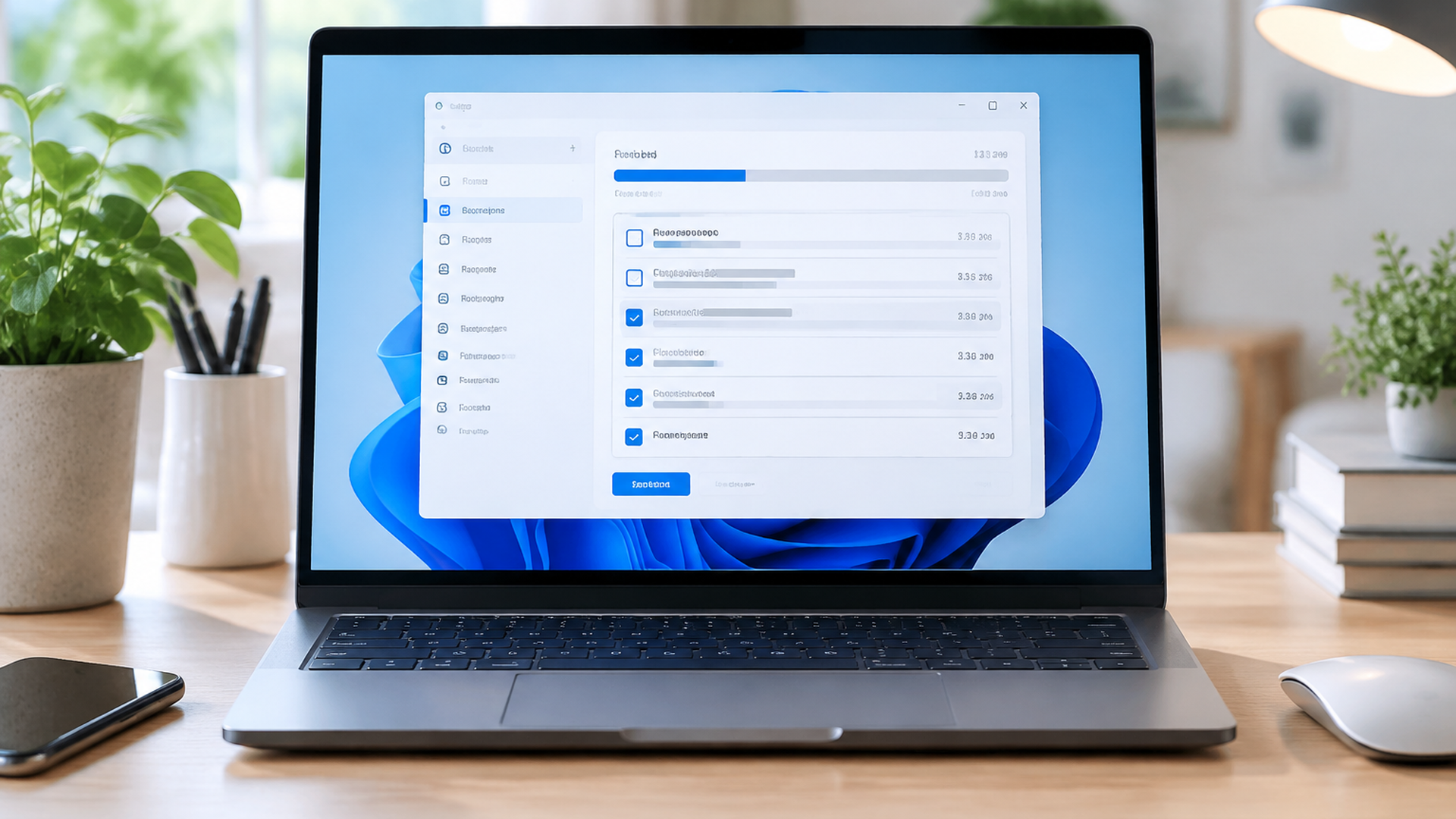
2. Windows 11の一時ファイルを整理する
更新処理後に不要ファイルが残っている場合、一時ファイル削除で改善することがあります。
手順は以下です。
- 「スタート」を開く
- 「設定」を選択する
- 「システム」を開く
- 「ストレージ」を選択する
- 「一時ファイル」を確認する
- 不要な項目を選んで削除する
また、「Windowsキー+R」で「%temp%」を入力すると、一時ファイル保存場所を開くこともできます。
ただし、現在使用中のファイルは削除できない場合があります。
削除できない項目を無理に消す必要はありません。
3. Windows Updateトラブルシューティングを実行する
Windows 11には、更新関連の問題を確認するための標準機能があります。
操作手順は以下です。
- 「設定」を開く
- 「システム」を選択する
- 「トラブルシューティング」を開く
- 「その他のトラブルシューティングツール」を選択する
- Windows Updateを実行する
すべての問題を解決できるわけではありませんが、初心者でも試しやすい確認方法です。
4. セーフモードで原因を確認する
通常起動では、セキュリティソフトや常駐アプリが更新処理に影響する場合があります。
セーフモードでは必要最低限の機能でWindowsを起動するため、原因の切り分けに役立ちます。
代表的な起動方法は以下です。
- Shiftキーを押しながら再起動する
- 「トラブルシューティング」を選択する
- 「詳細オプション」を開く
- 「スタートアップ設定」から再起動する
- セーフモードを選択する
通常起動では問題が発生し、セーフモードでは発生しない場合、ソフトウェア側の影響を疑えます。
Windows 11の修復はDISMとSFCで確認できる?
Windows Updateの失敗を繰り返す場合、Windows内部のシステムファイルに問題がある可能性があります。
Windows 11には、標準で修復用コマンドが用意されています。
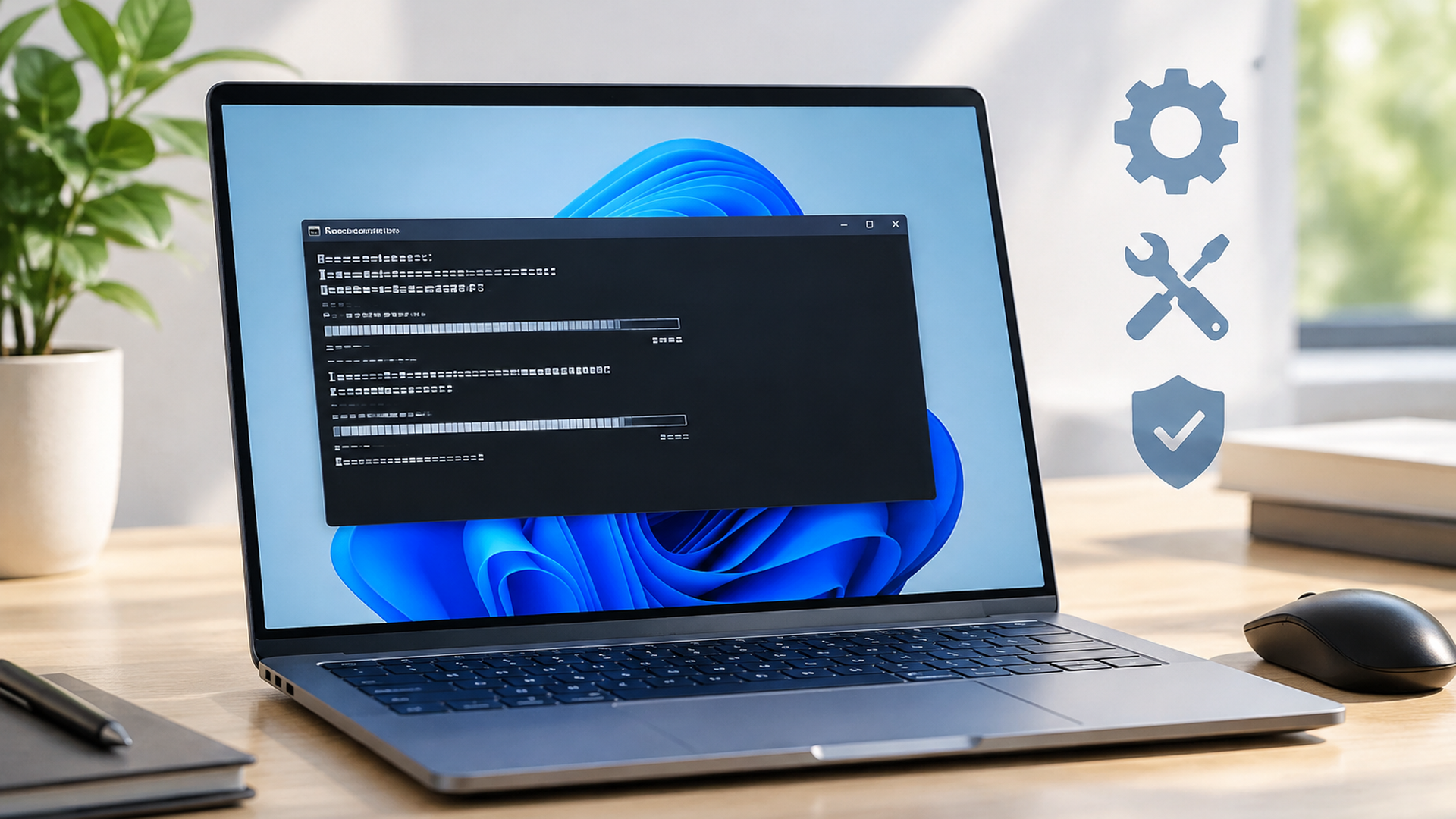
管理者権限のWindows Terminalやコマンドプロンプトで、以下を実行します。
DISM.exe /Online /Cleanup-image /Restorehealth
処理が完了した後、次に以下を実行します。
sfc /scannow
DISMはWindowsのシステムイメージを確認・修復するための機能です。
SFCはWindowsが保護しているシステムファイルを検査し、問題があれば修復を試みます。
ただし、これらのコマンドですべての問題が解決するわけではありません。
ストレージ故障やハードウェア問題が原因の場合は、別の対応が必要になります。
大切なのは、意味を理解せず大量の修復コマンドを試すことではありません。
原因を確認しながら、必要な手順だけ実行することです。
Windows Updateクリーンアップで削除してはいけないデータは?
Windowsのクリーンアップ機能は便利ですが、すべて削除すればよいわけではありません。
注意したい代表例が「以前のWindowsインストール」です。
これは大型アップデート後に、以前のWindows環境へ戻すために利用される場合があります。
削除すると空き容量は増えますが、以前の環境へ戻す選択肢が失われる可能性があります。
また、個人ファイルが保存されている場所は、内容を確認してから整理しましょう。
クリーンアップは「全部消して軽くする機能」ではありません。
Windowsが不要と判断したデータを整理し、容量を確保するための機能です。
Windows Updateクリーンアップ問題について筆者が考えること
Windows Updateのクリーンアップが終わらない問題は、Windows 11そのものだけが原因とは限らないと考えています。
特に注目したいのは、古いパソコンでもWindows 11を利用できる時代になった一方で、OSの進化に対してストレージ性能が追いつかないケースがあることです。
個人的には、クリーンアップが長引いた場合は「Windowsが壊れた」と考える前に、次の順番で確認すると効率的だと思います。
- 更新直後なのか確認する
- SSDかHDDか確認する
- 空き容量を見る
- システム修復が必要か判断する
この順番なら、不要な初期化や買い替えを避けられる可能性があります。
また、SEとして考えると、トラブル対応では「原因を推測して操作する」より、「状態を確認して可能性を絞る」ことが重要です。
Windows Update問題も同じで、表示だけを見て判断するのではなく、パソコン全体の状態を見ることが解決への近道になります。
まとめ:Windows Updateクリーンアップが終わらない時は順番に確認しよう
Windows Updateのクリーンアップが終わらない場合、更新ファイル整理の時間が長引いている可能性があります。
まずは強制終了を避け、処理中かどうかを確認しましょう。
改善しない場合は、
- 一時ファイル整理
- Windows Updateトラブルシューティング
- セーフモード確認
- DISMとSFCによる修復
の順番で対応すると安全です。
Windows Updateはパソコンを安全に保つための重要な仕組みです。
仕組みを理解して落ち着いて対応すれば、突然の停止表示でも適切に判断できます。
よくある質問
Windows Updateのクリーンアップは何時間待てばいい?
パソコン性能や更新内容によって異なります。HDD搭載機や大型アップデート後は長時間かかる場合があります。画面変化やアクセスがある場合は待つ価値があります。
Windows Update中に電源を切ってもいい?
基本的には避けることをおすすめします。更新途中での強制終了は、システムファイル破損につながる可能性があります。
DISMとSFCはWindows 11初心者でも使える?
利用できます。ただし管理者権限が必要です。コマンド内容を確認しながら慎重に実行してください。
コメント