Windows 11のクリーンアップは、「設定」→「システム」→「ストレージ」で容量の内訳を確認し、不要と判断できる項目だけ削除するのが基本です。
「Cドライブの空き容量が減ってきた」「一時ファイルは全部削除していい?」「Windows 11が勝手にファイルを消すことはある?」と気になっている方も多いですよね!
Windows 11には、「クリーンアップ対象候補」「一時ファイル」「ストレージセンサー」に加えて、従来型の「ディスククリーンアップ」も用意されています。
2026年7月15日に更新されたNEC LAVIEのQ&A番号23232でも、Windows 11でディスククリーンアップを使って空き領域を増やす手順が改めて案内されています。また、2026年5月7日更新のサードウェーブのFAQでも、Windows 11のストレージから不要ファイルを確認する方法が紹介されています。
ここで最初に整理しておきたいのは、これらのFAQ更新を「Windows 11に新しいクリーンアップ機能が追加された」というニュースとして扱うべきではないという点です。
今回確認できるのは、現行のWindows 11で利用できるストレージ整理方法や注意点を、メーカー各社の最新FAQで確認できるようになっていることです。
この記事では最新の案内内容とMicrosoftが公開しているWindows 11の情報を踏まえ、クリーンアップ方法だけでなく、「削除していいもの・慎重に確認したいもの」を初心者でも判断できる形に整理します。
出典:NEC 『Windows 11でディスククリーンアップを実行してディスクの空き領域を増やす方法』 https://faq.nec-lavie.jp/fa/qa/web/knowledge23232.html
出典:ドスパラ 『ディスククリーンアップを実行する方法』 http://faq3.dospara.co.jp/faq/show/3743?site_domain=default
Windows 11のクリーンアップはどこから行う?
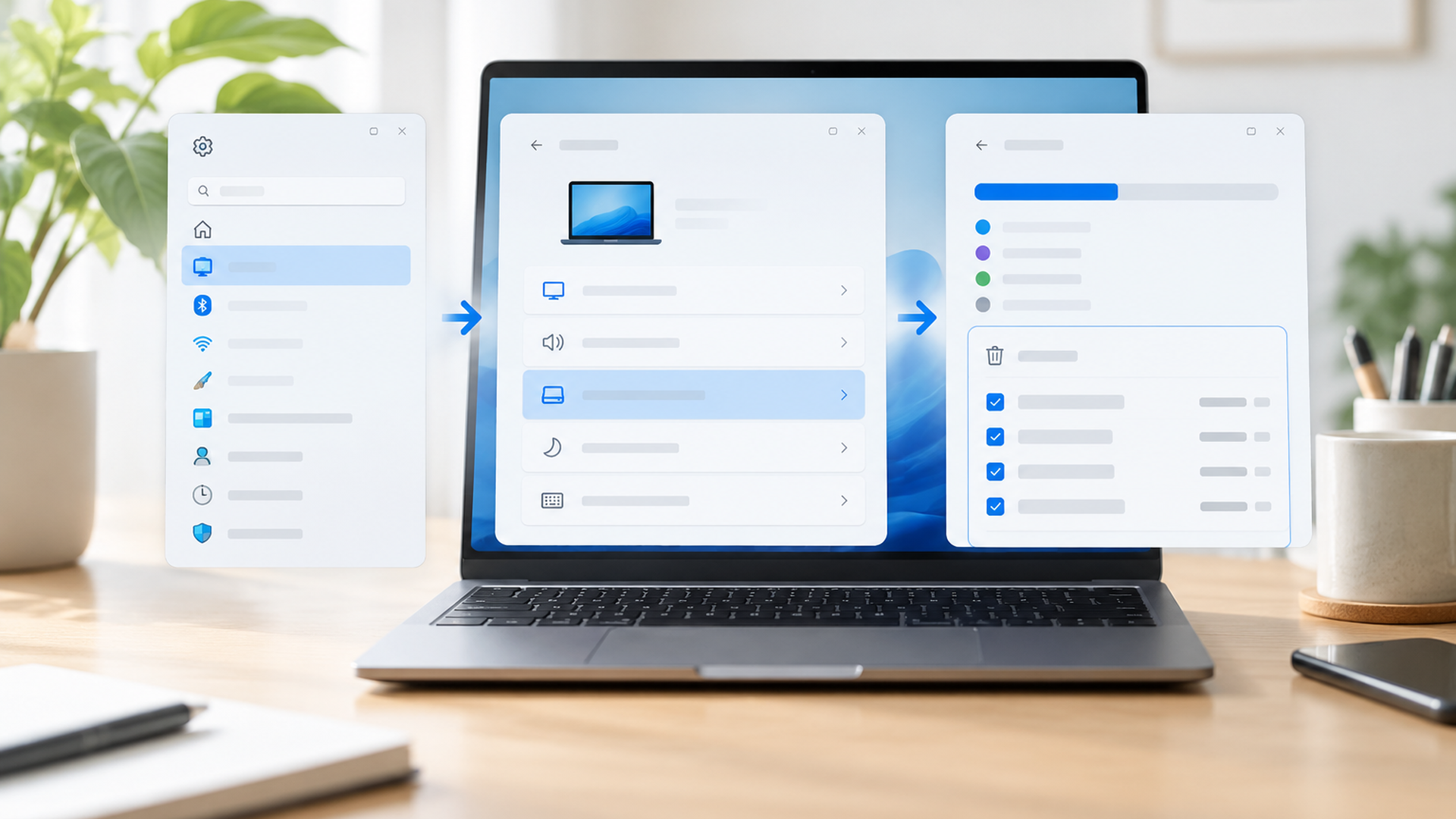
最初に開きたいのは「設定」→「システム」→「ストレージ」です。 いきなりファイルを削除するのではなく、まず何がストレージを使っているのか確認してみましょう。
Windows 11では、ストレージ設定から一時ファイルなどの使用状況を確認できます。
サードウェーブが2026年5月7日に更新したFAQでも、「スタート」→「設定」→「システム」→「ストレージ」と進み、「クリーンアップ対象候補」を確認する流れが案内されています。
基本的な手順は次のとおりです。
- 「スタート」を開く
- 「設定」を開く
- 「システム」を選択する
- 「ストレージ」を開く
- 「クリーンアップ対象候補」を確認する
- 一時ファイルなど、表示された候補の内容を確認する
- 不要と判断できた項目を選んで削除する
環境によっては、一時ファイルだけでなく、大きなファイルや使用頻度の低いファイル、クラウドと同期されたファイル、使用していないアプリなどが整理候補として表示されます。
Windows 11のバージョンやPCの使用状況によって表示項目や画面構成が異なる場合があるため、Web上の解説画像と自分のPCが完全に同じでなくても、それだけで異常とは限りません。
MicrosoftもWindows 11のストレージ管理について、ストレージ設定からストレージセンサーを有効にしたり、クリーンアップ対象候補を確認したりできると案内しています。
つまり、現在のWindows 11では「何が容量を使っているのか確認する場所」と「不要データを整理する場所」がストレージ設定にまとまっているわけですね。
ただし、ここで一番注意したいのが「クリーンアップ対象候補」という名前です。
候補に表示されたからといって、利用者にとって不要なファイルとは限りません。
Windowsが示してくれるのは、あくまでストレージ整理の候補です。「候補に出た=全部チェックして削除してよい」と考えないことが大切です。
僕がこの記事を書こうと思った理由も、まさにここにあります。
PCの容量不足について調べると「○○は消してOK」といった情報をよく見かけます。しかし、現役SEとして普段からPCを扱っている僕が重要だと感じるのは、削除ボタンの場所よりも「何を消そうとしているのか利用者自身が理解できること」です。
特にキャッシュと自分で保存したファイルは、同じ「削除候補」でも意味がまったく違います。
そこでこの記事では、単純な削除可否ではなく、後ほど紹介する「再生成できるデータ」「個人ファイル」「診断・復旧に関係するデータ」という3分類で考えていきます。
Windows 11のディスククリーンアップはどう使う?
従来型の「ディスククリーンアップ」もWindows 11で利用できます。 通常の不要ファイルだけでなく、システムファイルを対象にしたクリーンアップも可能です。
NEC LAVIEが2026年7月15日に更新したQ&A番号23232では、Windows 11でディスククリーンアップを実行し、ディスクの空き領域を増やす方法が案内されています。
LAVIEの案内では、ユーザーアカウントに関連付けられたファイルを整理する場合、まず対象となるユーザーアカウントでWindows 11へサインインします。
その後、エクスプローラーから「PC」を開き、対象ドライブを選択して「…」(もっと見る)から「クリーンアップ」を実行する流れです。
掲載例では「Windows(C:)」が対象になっています。
Windowsが空き領域を計算すると、「ディスククリーンアップ – Windows(C:)」画面が表示されます。
ここで「削除するファイル」の一覧を確認し、必要な項目だけを選択します。項目によっては「ファイルの表示」から内容を確認することもできます。
LAVIEが掲載している画面例では、削除可能な最大量として85.9MB、実際に選択された削除対象の合計として43.6MBが表示されています。
これはあくまで掲載されているPCの一例です。
自分のPCで85.9MBや43.6MBが表示されるわけではありません。Windows Updateの履歴やPCの使い方、一時ファイルの蓄積状況などによって容量は変わります。
ここで注目したいのは、「削除可能と表示された容量」と「実際に削除すると決めた容量」は別ということです。
空き容量が少ないと、大きな数字を見るほど全部選択したくなりますよね。
しかし、Windowsのストレージ整理では「最大何GB消せるか」より、そのデータを削除した場合に何が変わるのかを見るほうが重要です。
LAVIEのQ&Aでは、ディスククリーンアップで削除したファイルは復元できないため、ファイルの選択に注意するよう明記されています。
そのため、「あとで必要になったら戻せばいい」という前提で選択するのではなく、削除前に内容を確認しましょう。
出典:NEC 『Windows 11でディスククリーンアップを実行してディスクの空き領域を増やす方法』 https://faq.nec-lavie.jp/fa/qa/web/knowledge23232.html
システムファイルのクリーンアップとは?
通常のディスククリーンアップ画面には、「システムファイルのクリーンアップ」という選択肢もあります。
実行すると再度ストレージの計算が行われ、Windowsのシステム側に関係する削除候補も確認できるようになります。
LAVIEの掲載例では、この画面で最大808MBの空き領域増加が示される一方、実際にチェックされている項目の合計は6.27MBです。
ここでも「削除可能な最大量」と「選択した容量」が大きく違います。
システム関連だから全部残す、逆にWindowsが候補に出したから全部消す、という二択ではありません。
項目の役割を知ってから選ぶ。
これがWindows 11のクリーンアップで失敗しにくくする基本だと僕は考えています。
Windows 11のクリーンアップで削除していいものは?
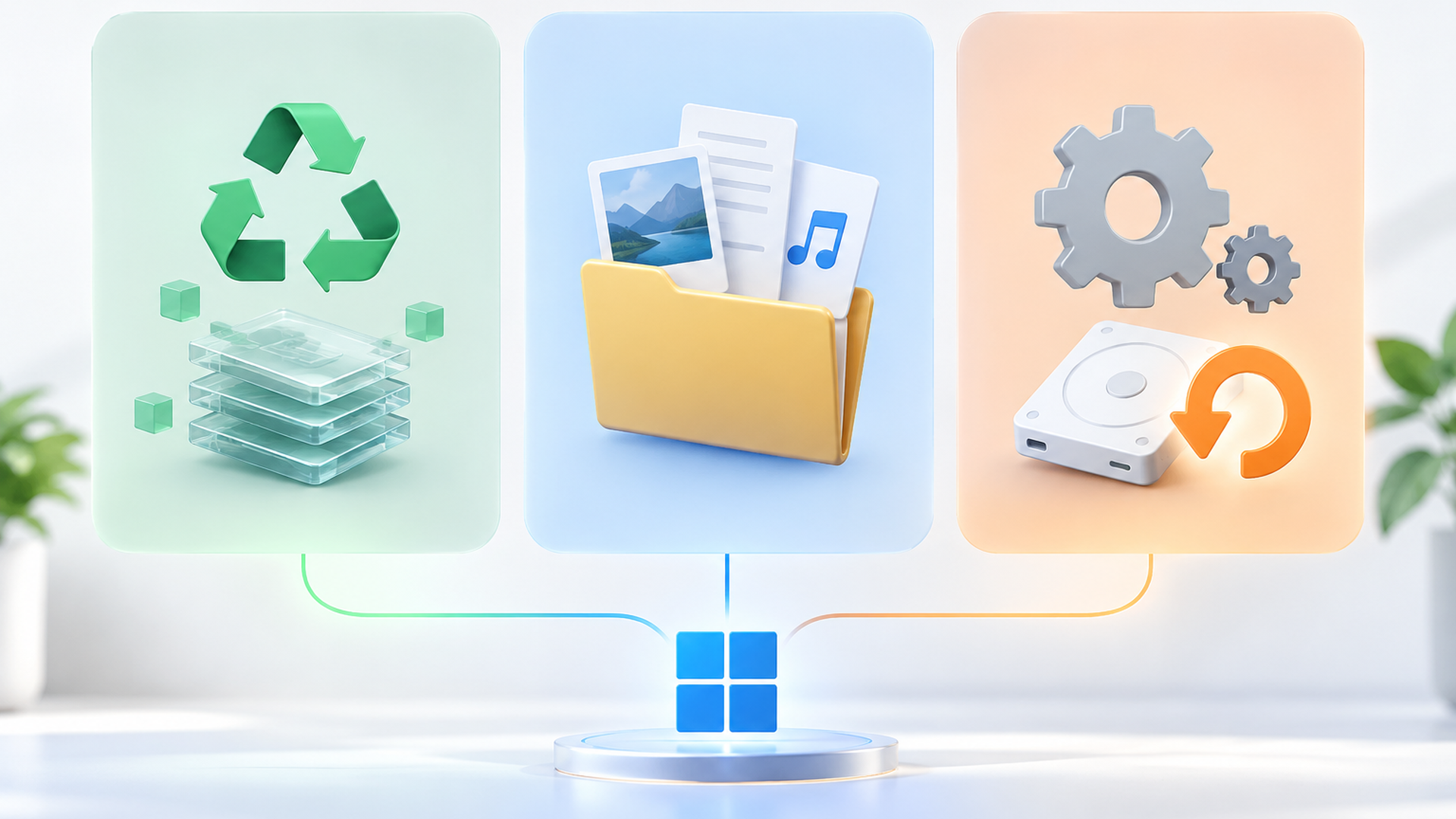
削除候補は「再生成できるデータ」「個人ファイル」「診断・復旧に関係するデータ」の3種類に分けると判断しやすくなります。
ディスククリーンアップや一時ファイルにはさまざまな名称が並ぶため、初心者ほど「結局どれなら消せるの?」と迷いますよね。
そこで僕なら、項目名を丸暗記するのではなく次のように整理します。
| 分類 | 代表的な項目 | 削除するときの考え方 |
|---|---|---|
| 再生成できるデータ | DirectXシェーダーキャッシュ、縮小表示、一部の一時ファイル | 必要になれば再生成される性格のものが多く、比較的整理を検討しやすい |
| 個人ファイル | ダウンロード、ごみ箱 | 自分で保存・削除したファイルが含まれるため、中身を必ず確認する |
| 診断・復旧関連 | Windowsアップグレードログ、エラー報告、以前のWindows環境など | 不具合調査や元の環境へ戻すために必要になる可能性を確認する |
この3分類なら、Windows 11のアップデートで表示項目が多少変化しても応用できます。
キャッシュはなぜ比較的整理しやすい?
「DirectXシェーダーキャッシュ」は、グラフィックス処理に関係するキャッシュデータです。
「縮小表示」は、画像などをエクスプローラーで一覧表示するときに使われるサムネイルのキャッシュです。
キャッシュは、本棚で例えるなら「よく使う本をすぐ取り出せるよう手元に置いたコピー」のようなものです。
元になるデータや仕組みが残っていれば必要に応じて再び作られるものがあるため、個人が作成した写真や文書そのものとは性格が違います。
ただし、再生成されるからといって「消せばPCが必ず速くなる」という意味ではありません。
むしろ削除直後は、必要なキャッシュが再び作られる場合があります。クリーンアップの目的は基本的に空き容量の確保であり、何でも消せば性能が向上するわけではないと覚えておきましょう。
「ダウンロード」と「ごみ箱」はなぜ注意が必要?
特に慎重に扱いたいのが「ダウンロード」と「ごみ箱」です。
ダウンロードフォルダーには、Webブラウザーなどから取得したPDF、写真、圧縮ファイル、ソフトウェアのインストーラーなどが保存されている場合があります。
これはキャッシュではなく、利用者自身が必要として取得したファイルかもしれません。
ごみ箱も同様です。
「一度削除したから不要」とは限らず、間違えて削除したファイルを戻すために残っているケースがあります。
この2つは容量だけで判断せず、エクスプローラーやごみ箱を開いて実際の中身を見るのがおすすめです。
Windows.oldなど以前のWindows環境はさらに慎重に
Microsoftは、Windowsをアップグレードしたあと、以前のバージョンのWindowsに関係するデータが削除候補として表示される場合があることも案内しています。
特に注意したいのが「以前のバージョンのWindows」に関係するファイルです。
Microsoftによると、Windowsへのアップグレードから10日後には以前のバージョンが自動的に削除されます。また、10日未満で以前のWindows環境を手動削除すると、以前のバージョンへ戻すためのファイルも失われ、元に戻せなくなります。
つまり、これも単純な「巨大な一時ファイル」と考えないほうがいいんですね。
アップグレード直後で「新しいWindows環境に問題がないか、もう少し様子を見たい」という状況なら、空き容量だけを理由に急いで削除しない判断もあります。
これは先ほどの3分類でいう、診断・復旧に関係するデータとして考えると分かりやすいでしょう。
Windows 11のクリーンアップを自動化するには?
Windows 11には「ストレージセンサー」があり、ストレージ整理の一部を自動化できます。 ただし、自動化する前に対象となるデータを理解しておくことが大切です。
設定場所は「設定」→「システム」→「ストレージ」です。
Microsoftもストレージ設定からストレージセンサーを有効にできることを案内しています。
ストレージセンサーでは、一時ファイルなどの整理をWindows側に任せられるため、「空き容量が減るたびに毎回手作業で掃除するのは大変」という人には便利です。
一方、自動化には注意点があります。
ごみ箱やダウンロードフォルダーなどについて削除条件を設定できる環境では、経過日数だけを見て設定するのではなく、その場所を普段どう使っているかまで考える必要があります。
たとえば、ダウンロードフォルダーを「一時的に受け取ったファイルを置くだけの場所」として使っている人と、「あとで読むPDFや仕事用データを保存しておく場所」として使っている人では、同じ設定でもリスクが変わります。
僕自身もSEとして作業していると、ダウンロードしたPDFやツール類をすぐ別フォルダーへ移さず、確認が終わるまで残しておくことがあります。
そのような使い方をしている環境なら、ダウンロードフォルダーを機械的に整理する設定には慎重になります。
ここで僕がおすすめしたい考え方は、「初回は手動で観察し、必要ならその後に自動化する」という順番です。
最初に「クリーンアップ対象候補」を自分で確認すれば、そのPCではどんなデータが増えているのか分かります。
そのうえで「これは毎回消して問題なさそう」と判断できる部分だけ自動化したほうが、いきなり強い削除設定にするより管理しやすいでしょう。
Windows 11が勝手にクリーンアップしたように見える原因は?
ストレージセンサーは原因候補の一つですが、「勝手に消えた=ストレージセンサー」とは断定できません。 まず何が削除されたのかと、ストレージ設定を切り分けて確認しましょう。
ここは元の記事から特に表現を慎重にしたいポイントです。
Windows 11にはストレージセンサーによる自動整理があるため、利用者がその都度ディスククリーンアップを起動していなくても、設定内容に応じてストレージ整理が行われる場合があります。
しかし、Windowsでは更新やアップグレードに伴って不要になったデータが処理されることもあります。
Microsoftは、以前のバージョンのWindowsについて、アップグレードから10日後に自動的に削除されると案内しています。
そのため、「昨日まであった一時データがなくなった」という現象だけを見て、すべてストレージセンサーの動作と決めつけるのは正確ではありません。
気になる場合は、まず次の順番で確認してみましょう。
- 「設定」→「システム」→「ストレージ」を開く
- ストレージセンサーが有効になっているか確認する
- ごみ箱やダウンロードなどの自動整理条件を確認する
- Windows Updateやアップグレード直後ではなかったか確認する
- 実際に何のファイルがなくなったのか切り分ける
この「何が消えたのか」を確認することが重要です。
キャッシュが再生成された・削除されたという話と、自分で保存した写真や文書が見当たらないという話では、調査すべき内容がまったく違います。
また、会社や学校から貸与されているWindows 11 PCでは、組織側の管理設定が適用されている場合があります。
自分が管理者ではないPCで設定を大きく変更する前には、組織の情報システム担当者や管理者へ確認したほうがよいでしょう。
クリーンアップが終わらないときは?
クリーンアップに時間がかかっているだけなら、すぐに異常と決めつける必要はありません。
削除対象の種類や容量、Windows Update関連の処理、ストレージの状態などによって処理時間は変わるため、「○分を超えたら故障」と一律に判断することはできません。
特にシステム関連の処理中に、遅いという理由だけで突然電源を切るのは避けたいところです。
この問題は「Windows 11で何を削除すればよいか」という本記事の中心テーマとは少し異なるため、まず通常の再起動やWindows Updateの状態などを確認し、それでも明らかな異常が続く場合はクリーンアップ以外の原因も含めて切り分ける、と覚えておけば十分です。
Windows 11のストレージ整理で本当に見るべきポイントは?
僕は、一度に何GB削除できたかより「何が容量を消費しているのか」を把握するほうが重要だと考えています。
ここからは僕自身の考察です。
クリーンアップという言葉からは、どうしても「不要ファイルを大量に消して空き容量を増やす」というイメージを持ちます。
しかし、ストレージ不足の原因が一時ファイルとは限りません。
たとえば一時ファイルを500MB削除できても、動画ファイルが100GBを占有しているなら、容量不足の中心原因は一時ファイルではありません。
その場合はクリーンアップを何度繰り返すより、動画を別のストレージへ移す、不要な動画を整理するといった対策のほうが本質的です。
反対に、128GBや256GBクラスなど容量に余裕が少ないSSDを使っている環境なら、数GBの一時データが占める割合も無視しにくくなります。
つまり、「何GBなら削除する価値がある」という絶対的な数字では判断できません。
僕ならWindows 11の空き容量が減ってきたとき、まず「設定」→「システム」→「ストレージ」を開いて原因を確認します。
一時ファイルが大きければクリーンアップを検討し、使っていないアプリが大きければアンインストールを検討する。写真や動画が大半ならファイル整理を考える、という具合です。
これは、部屋が狭くなったときに「とりあえずゴミ箱だけ空にする」のではなく、何が部屋を占領しているのか最初に見るのと似ています。
ゴミ箱を空にしても、大型家具が原因なら部屋はほとんど広くなりませんよね。
Windows 11のストレージ管理も同じです。
「削除していい項目一覧」の丸暗記には限界がある
もう一つ、僕が今回の資料を調べていて改めて感じたのは、「この項目は消してOK」という一覧だけに頼らないほうがよいということです。
Windows 11はアップデートされ続けていますし、PCによって表示される項目も同じではありません。
さらに、同じファイルでも利用者の状況によって価値が変わります。
普段問題なく動いているPCでは不要と判断できる診断データでも、アップグレードトラブルを調査している最中なら残しておきたい場合があります。
以前のWindows環境も、もう戻す必要がない人にとっては容量を確保する候補ですが、アップグレード直後で様子を見ている人には意味のあるデータです。
だから僕は、項目名ではなく「再生成できるか」「自分のファイルか」「診断・復旧に必要か」を見る方法をおすすめします。
この3つなら、新しい項目名に出会ったときも「これはどの種類だろう?」と考えられます。
最初の1回は手動、必要なら2回目から自動化
ストレージセンサーが便利だからこそ、最初から全部を自動化する必要はないと僕は考えています。
初回はストレージ設定を開いて、何が増えているのか自分の目で見てみる。
そこで一時データが継続的に増えていると分かれば、ストレージセンサーによる自動整理を検討する。
この順番なら、自動化が「よく分からないけれどWindowsに全部任せる機能」ではなく、自分が理解した作業をWindowsに任せる機能になります。
個人的には、この違いがかなり大きいと思っています。
ITの自動化は、設定すること自体が目的ではありません。
何を自動化しているのか分かって初めて、便利さとリスクのバランスを取れるからです。
なお、本記事ではメーカーFAQとMicrosoftの公開情報を照合して整理していますが、特定のWindows 11ビルドを使った独自の削除前後テスト結果を装うことはしていません。
PCによってWindows 11のバージョン、表示項目、蓄積データが異なる以上、自分の画面に表示された内容を最後に確認することが最も重要です。
まとめ:Windows 11のクリーンアップは削除前の確認が重要
Windows 11で空き容量を増やしたい場合は、まず「設定」→「システム」→「ストレージ」を開き、何が容量を使っているのか確認しましょう。
「クリーンアップ対象候補」や「一時ファイル」から不要データを整理できるほか、従来型のディスククリーンアップもWindows 11で利用できます。
2026年7月15日更新のLAVIE Q&A番号23232では、ディスククリーンアップについてユーザー関連ファイルとシステムファイルを対象にする方法が案内されています。
一方、今回のFAQ更新を新しいクリーンアップ機能の登場と捉える必要はありません。現在利用できるWindows 11の整理手順を確認するための最新資料として見るのが適切です。
削除項目に迷ったら、「再生成できるデータ」「個人ファイル」「診断・復旧に関係するデータ」の3種類に分けて考えてみてください。
DirectXシェーダーキャッシュや縮小表示のようなキャッシュと、ダウンロードフォルダーにある自分のファイルでは、削除の意味が違います。
また、Windowsアップグレード直後には、以前のWindowsへ戻すためのデータが関係する場合もあります。
そしてストレージセンサーは便利ですが、「勝手にクリーンアップされたように見える=必ずストレージセンサーが原因」とは限りません。
容量の内訳を確認する→削除対象の意味を確認する→手動で整理する→必要な部分だけ自動化する。
この順番なら、ただ削除容量を追いかけるより、Windows 11のストレージを自分で理解しながら管理しやすくなります。
出典:NEC 『Windows 11でディスククリーンアップを実行してディスクの空き領域を増やす方法』 https://faq.nec-lavie.jp/fa/qa/web/knowledge23232.html
よくある質問
Windows 11のクリーンアップはどこからできますか?
基本は「設定」→「システム」→「ストレージ」です。
「クリーンアップ対象候補」や「一時ファイル」を確認し、不要と判断できる項目を選んで整理できます。従来型のディスククリーンアップもWindows 11で利用できます。
Windows 11の一時ファイルは全部削除していいですか?
全部を無条件に選択するのはおすすめできません。
キャッシュのように再生成されるデータがある一方、表示内容によっては個人ファイルや以前のWindows環境など、削除前に確認したいデータが含まれる可能性があります。項目名と内容を確認してから削除しましょう。
Windows 11が勝手にクリーンアップするのはストレージセンサーが原因ですか?
ストレージセンサーは原因候補の一つですが、それだけとは断定できません。
「設定」→「システム」→「ストレージ」でストレージセンサーの状態を確認するとともに、Windows Updateやアップグレード後ではないか、実際に何のデータがなくなったのかも切り分けて確認しましょう。
コメント